
c盘哪些文件可以删除 清理c盘没用的文件教程
番茄系统家园 · 2023-04-19 09:52:04
大家平时工作生活使用电脑时间长了,电脑C盘容量越来越小了,通常c盘满了变红后,就会变得很卡顿,这时候就想删除一些文件,让电脑更顺畅,那么c盘哪些文件可以删除呢,接下来小编给大家带来清理c盘没用的文件教程。
c盘哪些文件可以删除
电脑C盘相信不用小编多说,大家也一定都知道它的重要性吧。而C盘在随着电脑使用时间的累计,存留下来的垃圾文件也会越来越多,大家想清理,但是却不知道c盘哪些文件可以删除,小编建议大家使用小番茄C盘清理工具,这是一款专业的C盘清理软件,效率非常高,操作简单易用,功能也非常强大,可以清理C盘文件,也可以搬家C盘的文件,释放你电脑的C盘空间。比自己去删除c盘文件更方便稳定,也不用担心删错文件了,具体步骤如下。
方法一:小番茄C盘清理工具做磁盘清理(释放C盘空间)
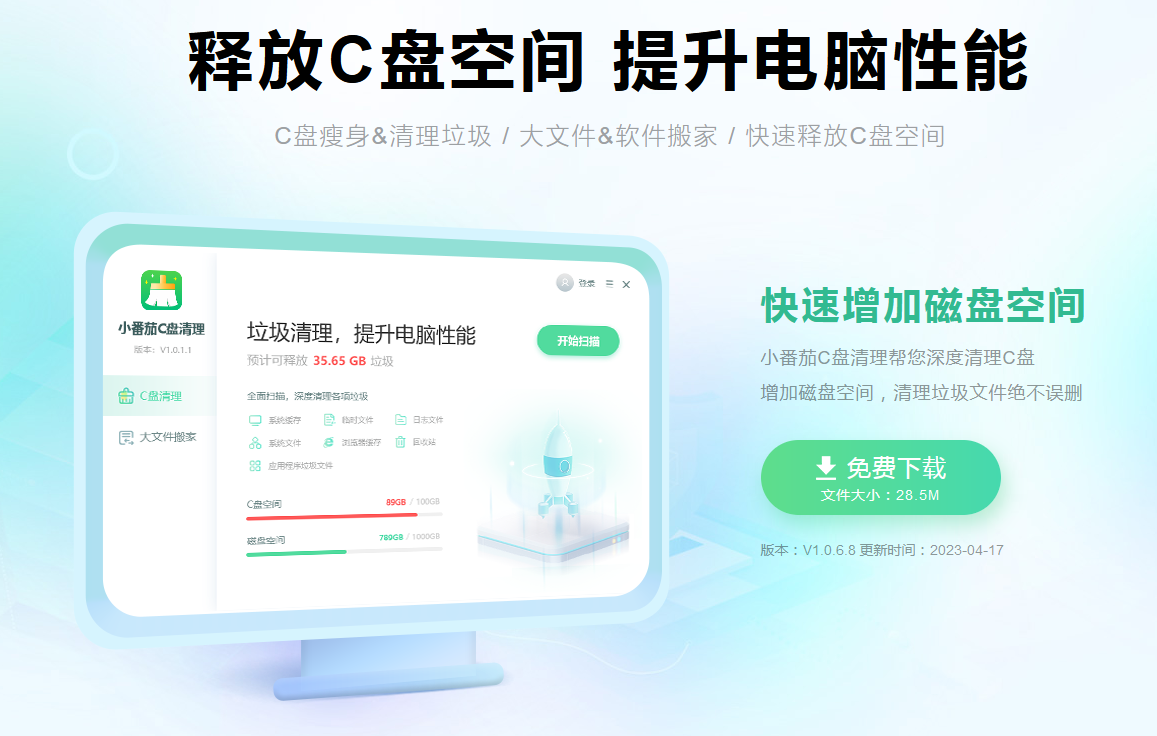
1、一款非常好用,非常干净整洁的C盘清理软件,下载地址:点击这里下载>>
C盘清理软件下载地址:点击这里下载>>
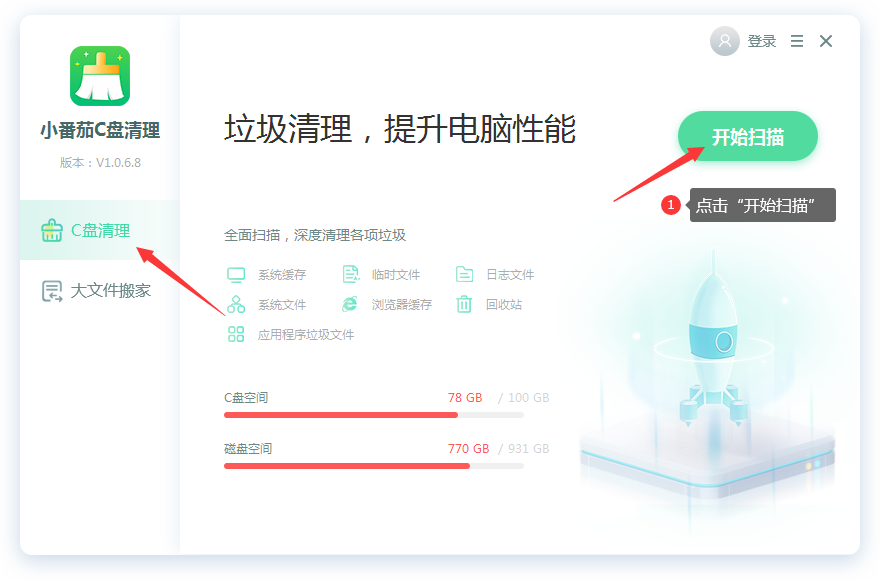
2、安装好软件后,进入番茄C盘清理主界面,点击“开始扫描”
C盘清理软件下载地址:点击这里下载>>
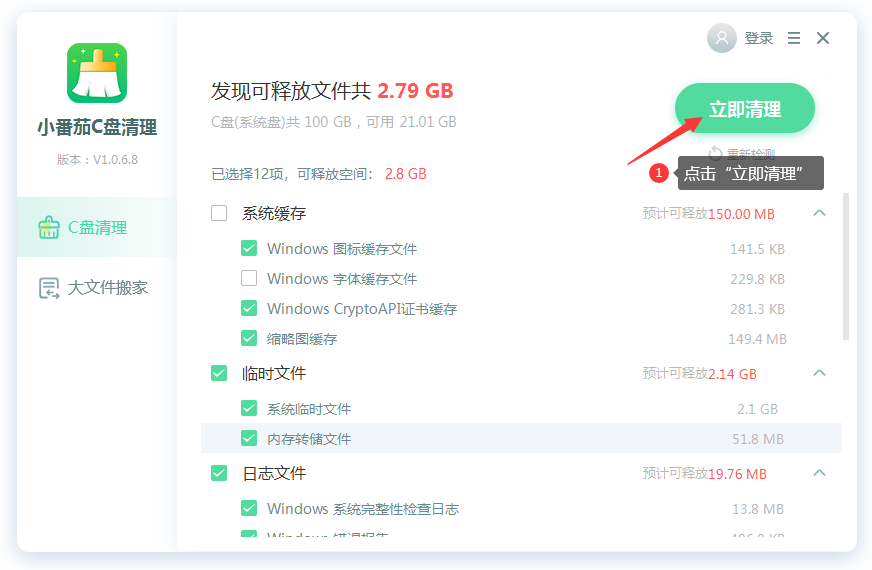
3、等待扫描完成后,可以根据自己的情况,勾选需要清理的文件,然后点击“立即清理”
C盘清理软件下载地址:点击这里下载>>
方法二:小番茄C盘清理工具做文件搬家(给C盘瘦身)
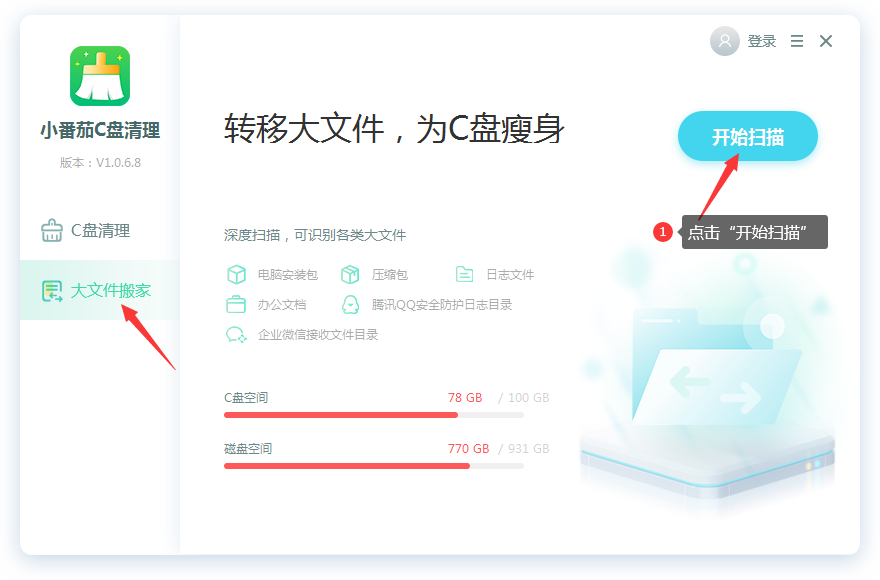
1、点击“大文件搬家”,然后点击“开始扫描”,检测本地的大文件,等待检测完成后,我们就可以执行文件搬家了
C盘搬家软件下载地址:点击这里下载>>
2、检测完成后,根据自己的需要,从列表里勾选你需要搬家的文件,点击“立即搬家”
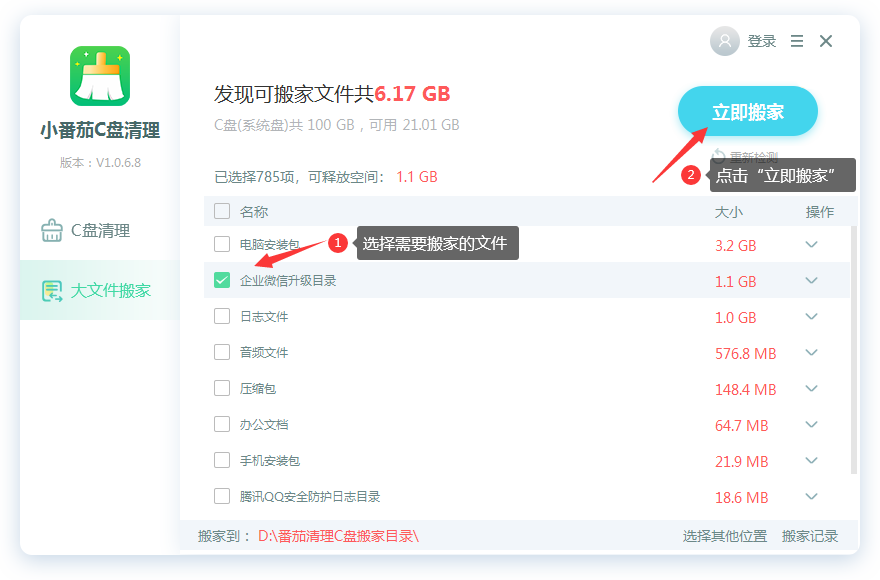
C盘搬家软件下载地址:点击这里下载>>
3、然后等待搬家完成即可,C盘空间就增加了。搬家后的文件,我们可以在“搬家记录”中找到记录,也可以还原回去;
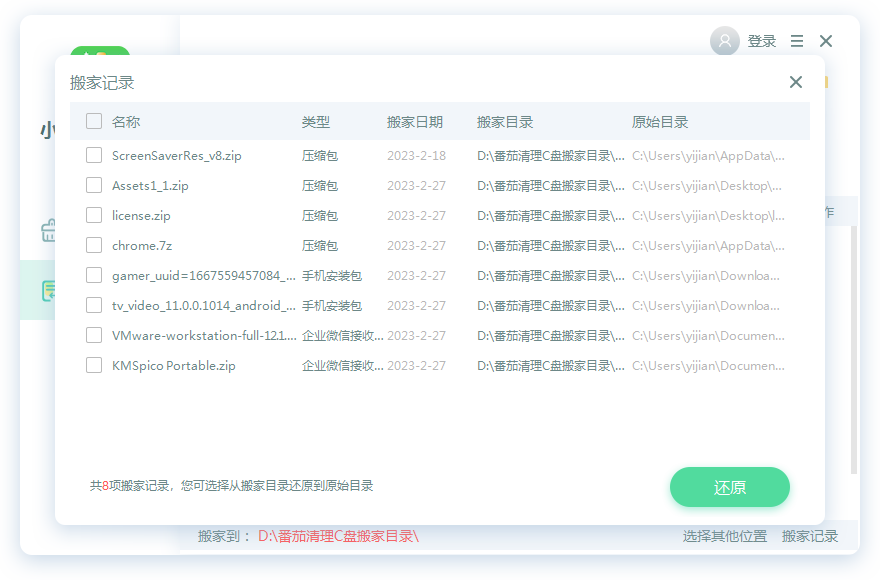
C盘搬家软件下载地址:点击这里下载>>
以上是最简单方便的方法,如果用户们想自己删除的话,可以看以下步骤。
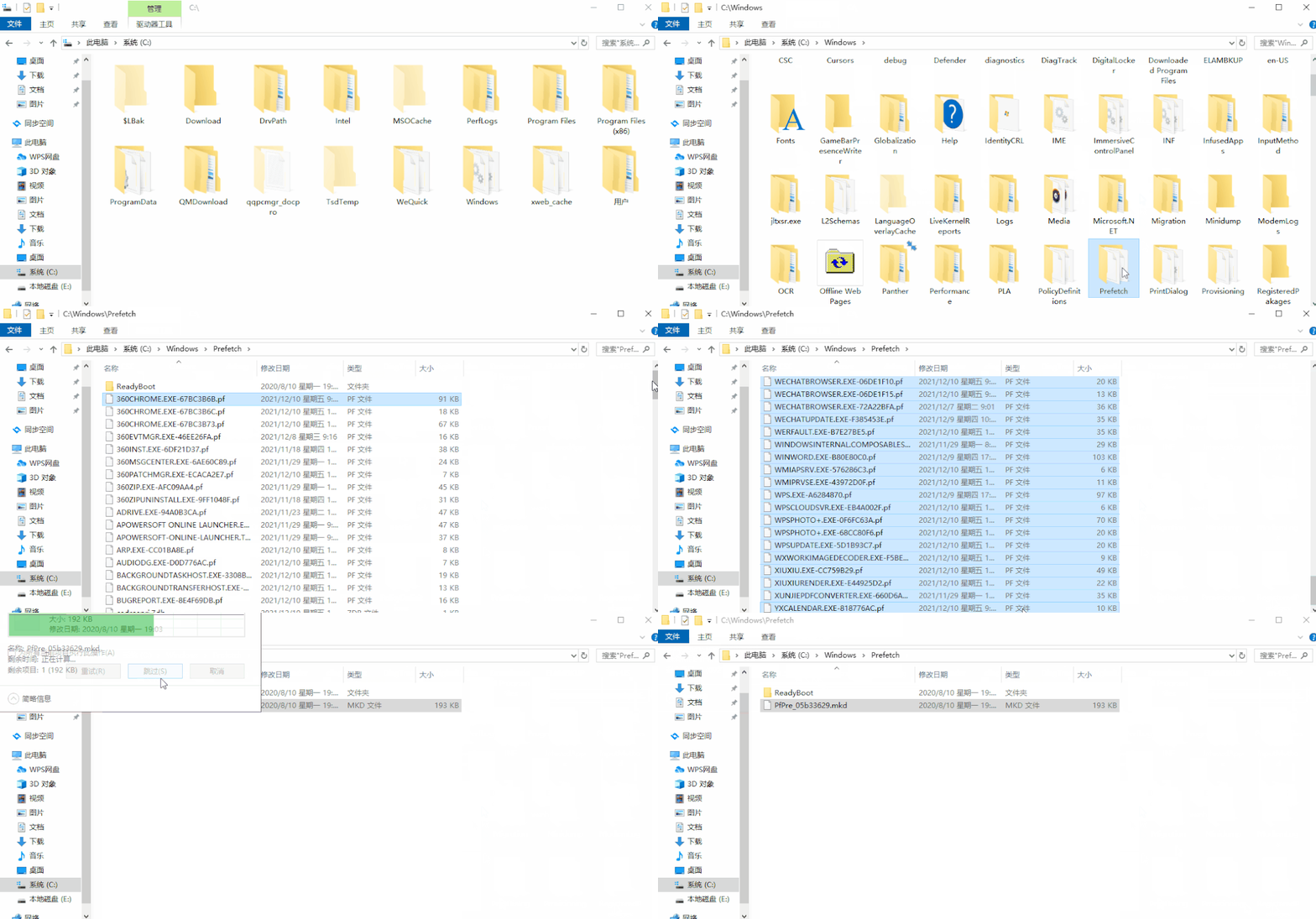
首先,我们先给C盘3个缓存文件夹清理一下。它们分别是LogFiles、Temp、Prefetch。
1. 删除日志文件夹LogFiles:
打开C盘点击【Windows】-【system32】-【LogFiles】-删除日志文件夹内的文件;
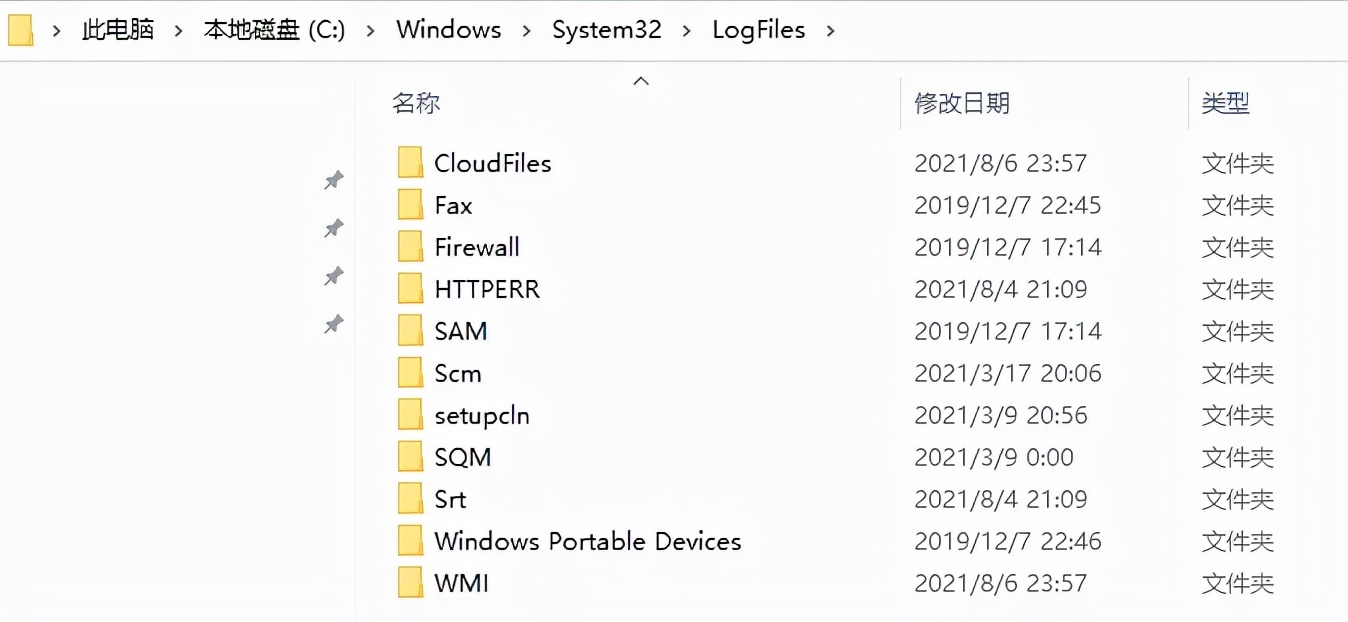
C盘清理软件下载地址:点击这里下载>>
2.删除临时文件夹Temp:
打开C盘点击【Windows】-【Temp】-删除临时文件夹内的所有文件;
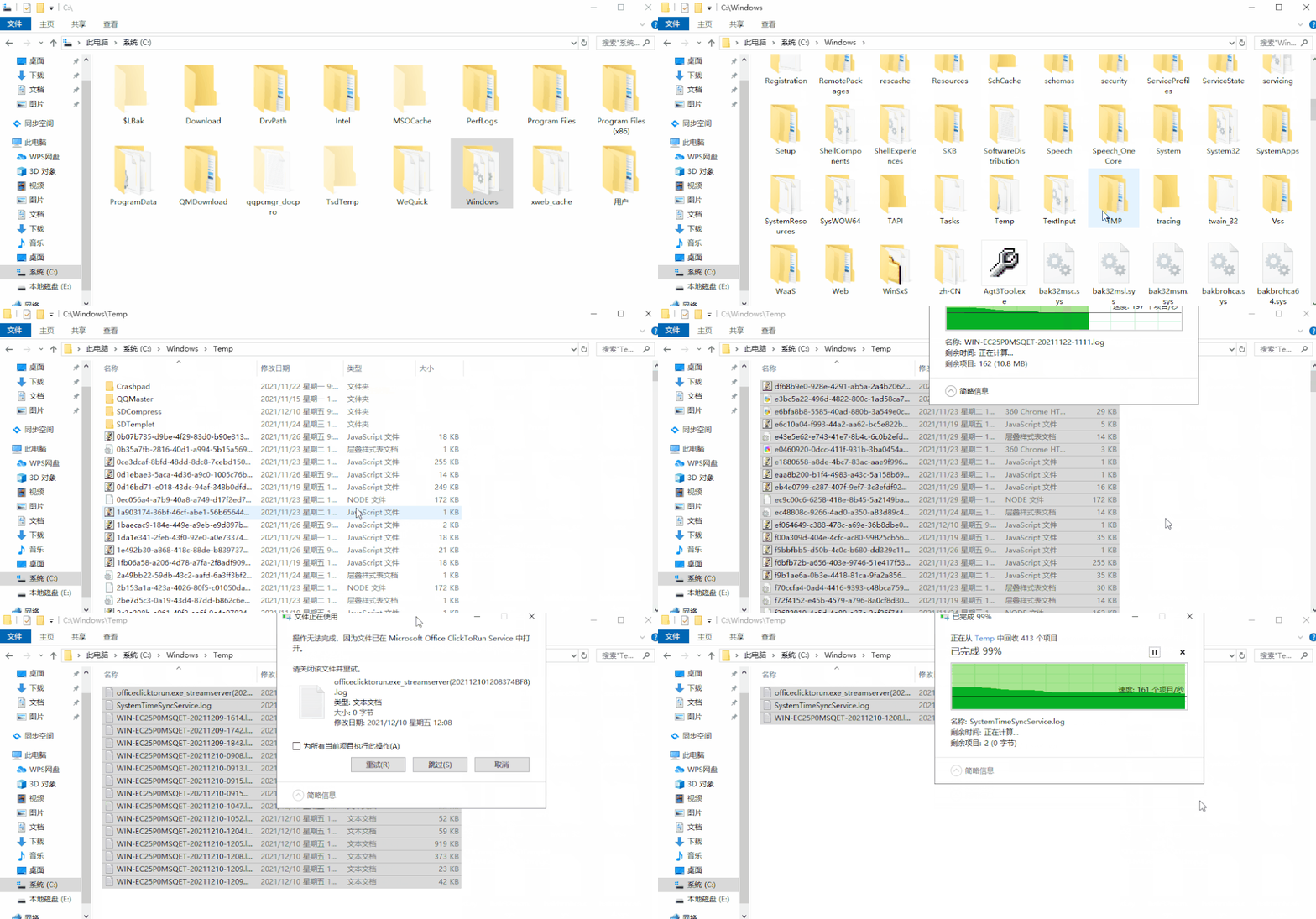
C盘清理软件下载地址:点击这里下载>>
3.删除预读取文件夹Prefetch:
打开C盘点击【Windows】-【Prefetch】-删除【.pf】为后缀的文件即可。
C盘清理软件下载地址:点击这里下载>>
温馨提示:仅删除文件夹内的文件即可,千万不要把整个文件夹给删了哦。
防患于未然
经过上面操作步骤之后,大部分C盘就会从红胖子变身蓝瘦子了,再教大家几个防患于未然的小绝招。
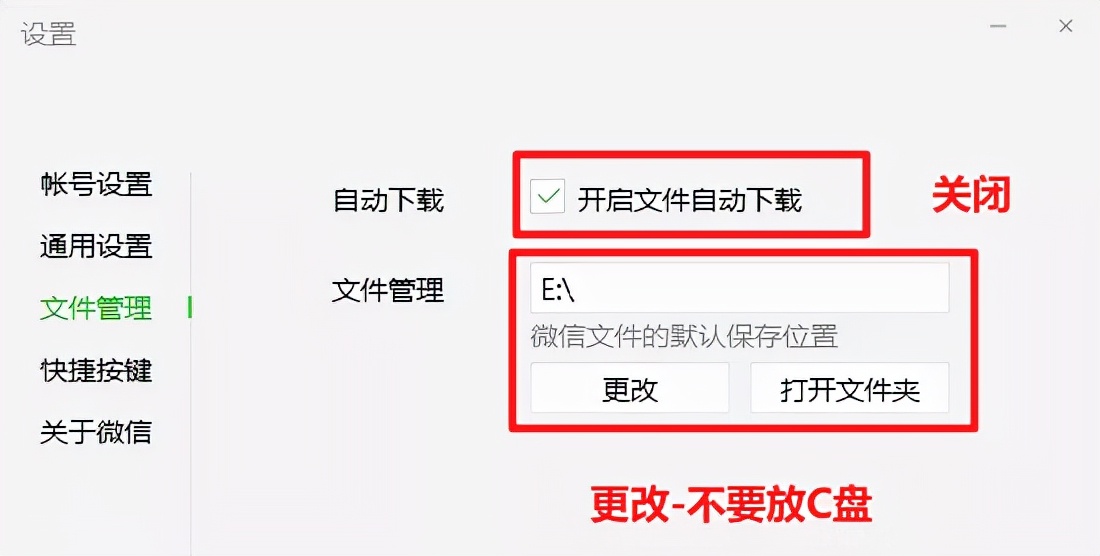
1.把常用软件的文件管理,改成非C盘,如:微信、QQ、钉钉、企业微信、浏览器等。
C盘清理软件下载地址:点击这里下载>>
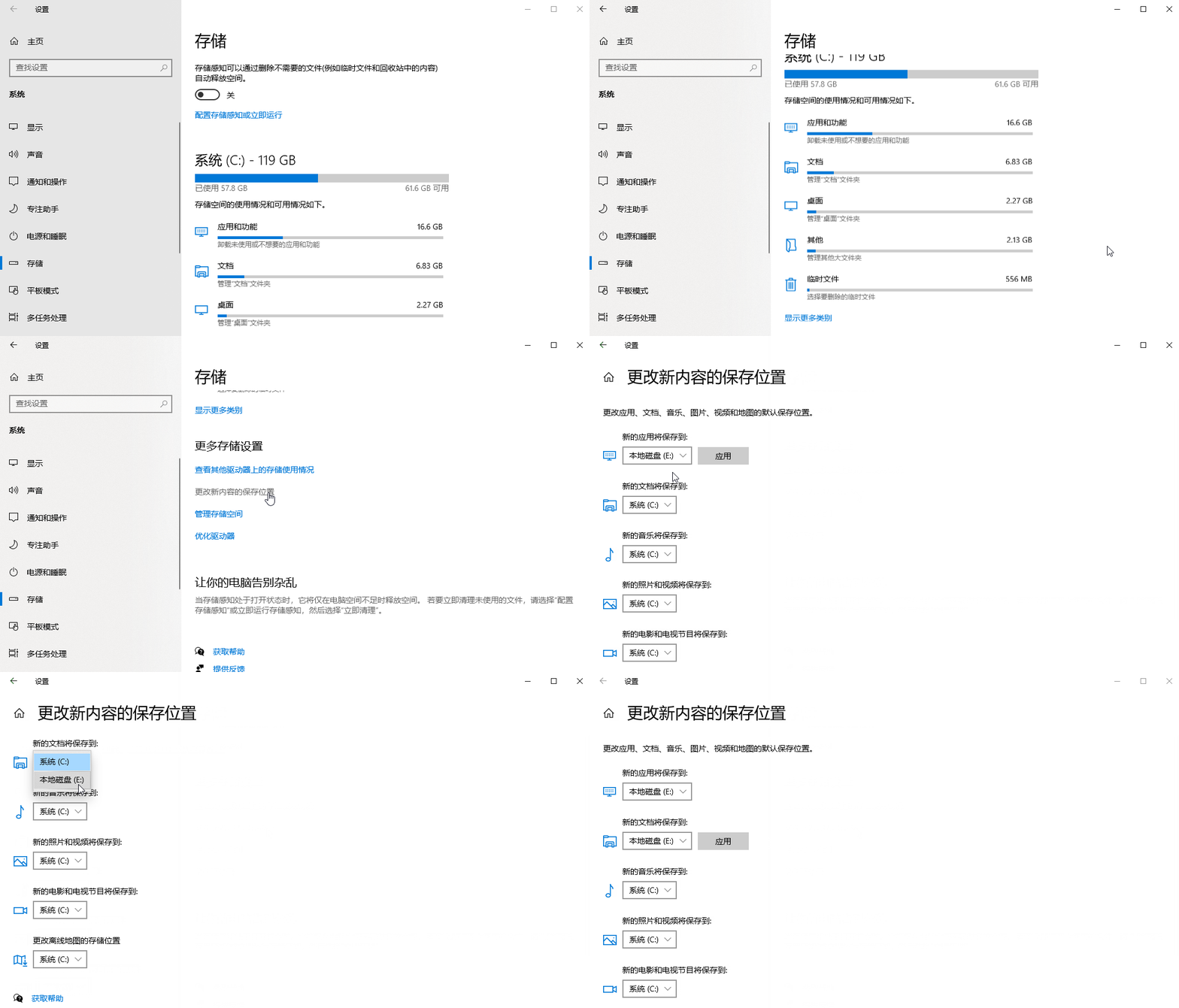
2.更改新内容的保存位置:按下快捷键【Win+I】打开Windows设置,点击【系统】-【存储】-【更多储存设置】,将所有默认保存C盘的,全部改为其他盘,并点击【应用】。
C盘清理软件下载地址:点击这里下载>>
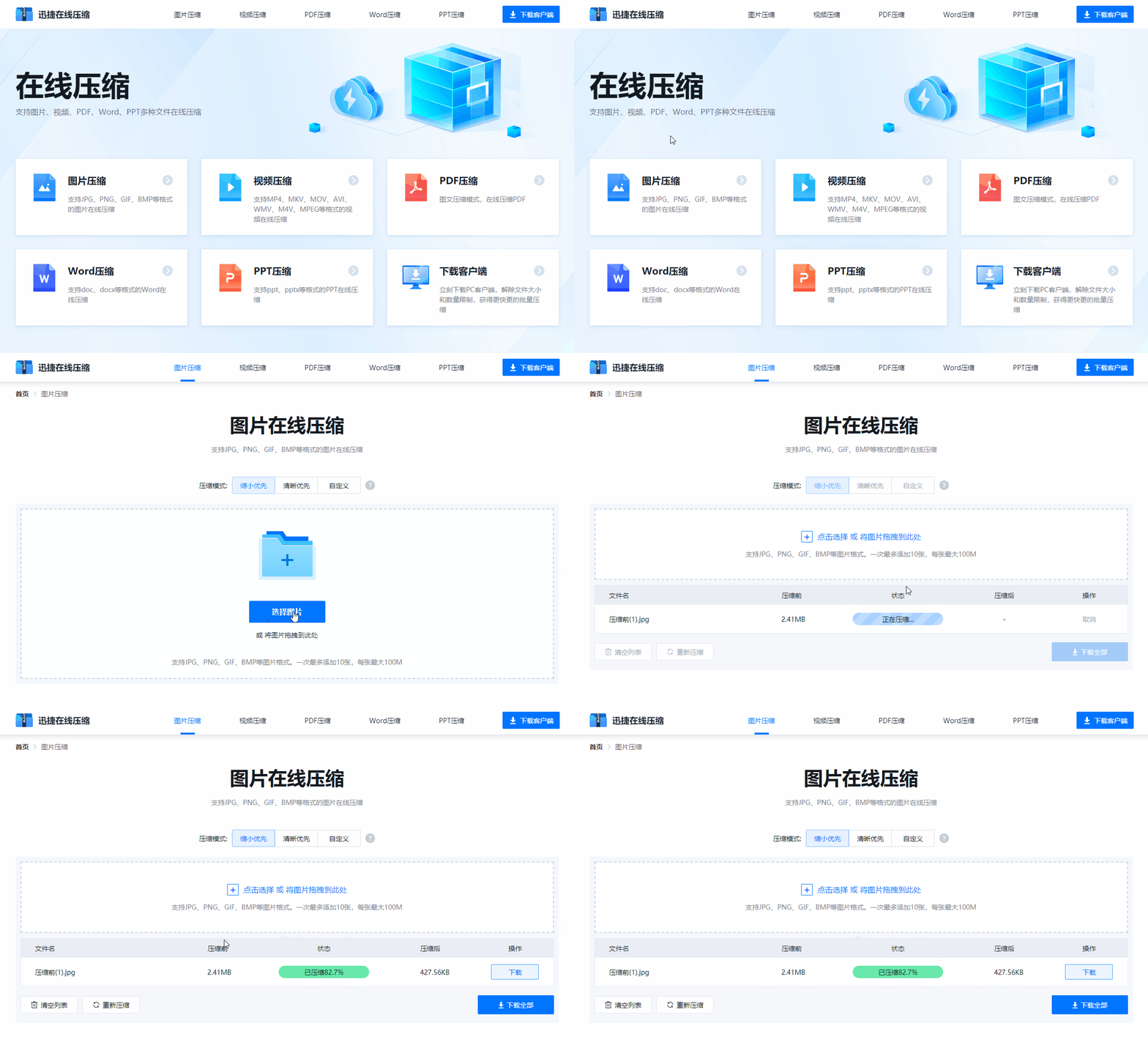
3.压缩不常用的文件:使用【迅捷在线压缩】,将不常用的文件进行压缩处理。它可以对图片、视频、PDF、Word和PPT进行压缩。压缩后的文件能缩小一半多,既能省空间,又能保证文件质量。
C盘清理软件下载地址:点击这里下载>>
以上就是c盘哪些文件可以删除,清理c盘没用的文件教程的全部内容了,希望对各位小伙伴有所帮助。
免责声明: 凡标注转载/编译字样内容并非本站原创,转载目的在于传递更多信息,并不代表本网赞同其观点和对其真实性负责。如果你觉得本文好,欢迎推荐给朋友阅读;本文链接: https://m.nndssk.com/xtjc/394181yGhqY3.html。



















