
如何安装电脑系统win10系统 重装电脑win10系统的步骤教程
番茄系统家园 · 2022-12-07 10:21:03
市面上的电脑系统有有不少,win10系统是现在主流的操作系统之一,很多用户想要自己安装系统却不知道怎么操作,那么如何安装电脑系统win10系统呢,接下来小编给大家带来重装电脑win10系统的步骤教程。
如何安装电脑系统win10系统
1、首先自行下载微pe工具打开进入,插入u盘制作启动盘,然后再下载原版win10镜像后放在制作好的启动盘目录下。
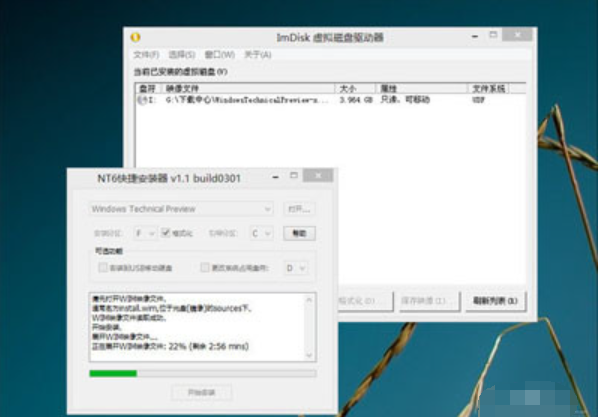
2、重启系统进入WinPE,挂载虚拟光驱,然后打开NT6快速安装器执行解压。正常情况下当ISO解压结束,就会提示重启安装。
3、安装过程和Win8一样,仍然还是语言、时间格式、输入法开道,接下来会有一个许可协议。如果之前安装过Win8,那么安装win10是肯定没有问题的。
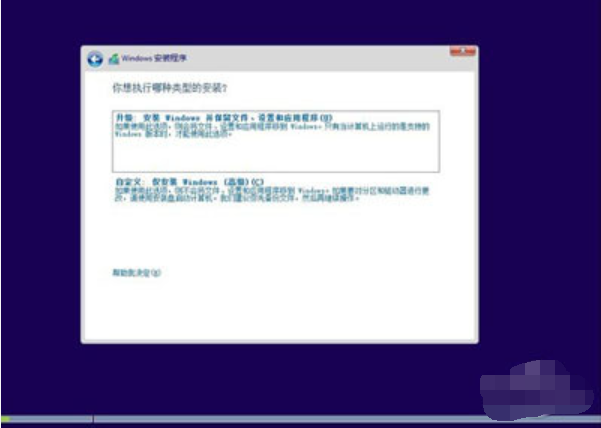
4、Win10预览版提供了两种安装方式,全新安装的话,那就点击“自定义:仅安装Windows”进行全新安装。
5、接下来是磁盘及安装位置选择,如果是实机安装的话,建议装到第二分区,完成后Win10会自动与原有系统组成双系统,这样即便出了问题也不会影响主系统工作。
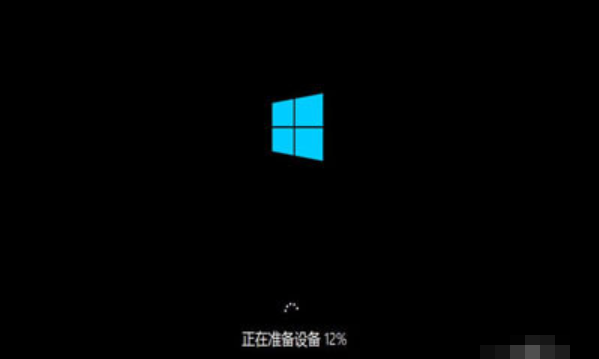
6、进入“下一步”的Win10安装步骤。
7、Win10可以将在Win8下的操作习惯、个性化壁纸、个人文件等全部同步过来,非常简单实用。
8、Win10没有对徽标进行任何修改,仍然还是Win8时代那个样子。

9、目前预览版是自动激活的,在“系统属性”或“电脑和设备”中可以看到“已激活”字样,相关功能也没有任何限制。
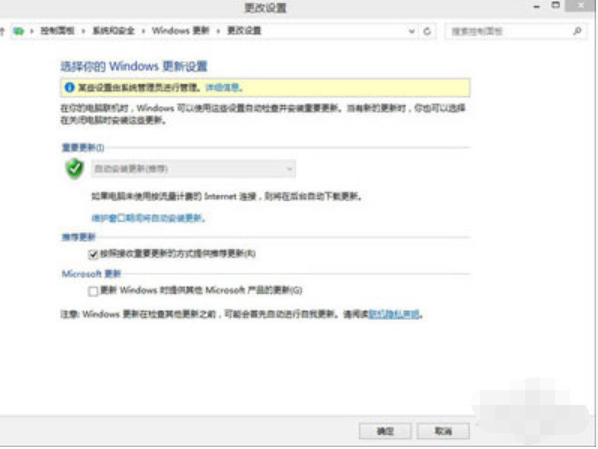
10、Win10自动更新无法手动关闭,这在某种程度上似乎有点Android或iOS的调调,确认没问题后就可以正式体验新系统了。
以上就是如何安装电脑系统win10系统,重装电脑win10系统的步骤教程的全部内容了,希望对各位小伙伴有所帮助。
免责声明: 凡标注转载/编译字样内容并非本站原创,转载目的在于传递更多信息,并不代表本网赞同其观点和对其真实性负责。如果你觉得本文好,欢迎推荐给朋友阅读;本文链接: https://m.nndssk.com/xtjc/394034lpvPlC.html。



















