
电脑系统怎么重装 教会你怎么重装电脑系统
番茄系统家园 · 2022-12-09 02:04:09
大家平时使用电脑,时间长了,总会需要进行重装系统,以前大家会觉得需要找专业的装机人员,但是现在重装系统的方式很多,那么电脑系统怎么重装呢,接下来教会你怎么重装电脑系统。
电脑系统怎么重装
一、一键在线重装
1、第一步用户从我们的胖爪装机大师官网上下载胖爪装机大师工具,因为如今山寨软件有点多,大家需要避免小心下载到错误的山寨软件哦;
2、第二步打开下载好的胖爪装机大师软件,点击右上角的一键装机,再点击立即重装,这时候软件会跳出一个硬件检测的界面,这个主要是让大家了解一下自己的电脑配置,从配置可以知道自己的电脑最适合重装什么系统;

3、第三步就是选择系统,我们目前有xp+win7+win8+win10四种系统,用户可根据自己的实际需求来选择,选好一款系统后点击下一步;
4、第四步就是选择常用的装机软件,因用户重装电脑后会C盘会格式化啥都没有,为避免这种情况出现,我们为大家推荐8款常用装机软件,用户可根据自己喜好来选,选好后点下一步;

5、第五步软件会再次提醒我们备份,前面也说了重装系统会格式化C盘,所以说我们C盘内如果有重要文件一定要备份,桌面上的文件也是,OK后点开始安装;
6、好了,我们的操作已经完成了,电脑之后就会进入自动安装的步骤,这时候我们不需要再进行任何操作,新系统会自动重装完成,我们等待一会即可,一键在线重装就是如此简单。
二、U盘重装助手
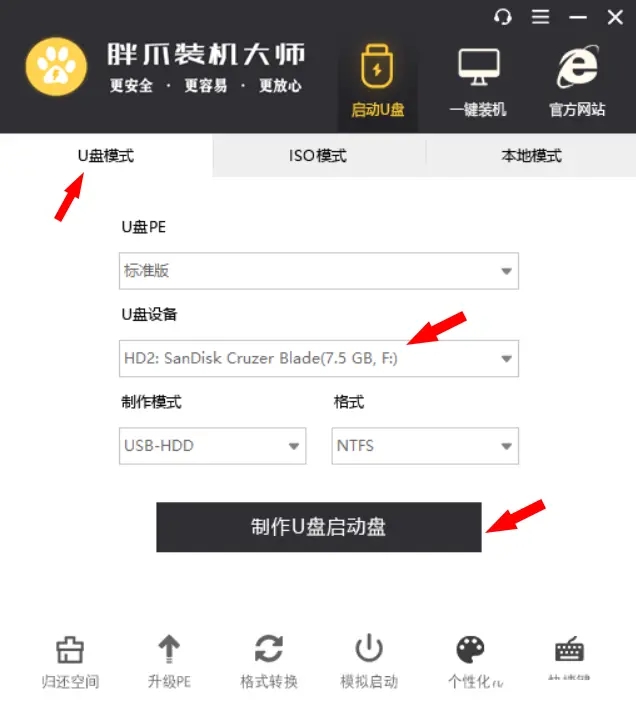
1、第一步还是和之前一样,打开胖爪装机大师,点击U盘启动,将我们准备好的U盘插入到电脑中,软件检测出U盘的信息后点击制作U盘启动盘;
2、第二步选择自己想要重装的系统,并点击开始制作;

3、第三步的时候,软件会自动帮我们制作U盘启动盘,我们耐心等待;
4、第四步当软件显示出这个界面后,就说明我们的U盘启动盘制作完成,这时候可以预览一下或者点击快捷键大全,查询下自己的电脑要按什么快捷键进入到bios界面,为下一步操作提前做好准备;
5、第五步我们重启电脑,在重启电脑的时候按下快捷键进入到bios界面,在bios界面内找到启动项的选项,将启动项优先级修改成U盘启动,并按F10保存;
6、第六步电脑会再次进入启动程序,启动后会进入PE界面,在PE界面内选择刚刚下载的系统镜像点开始软件,这时候会读取系统镜像,读取完毕后电脑会再次重启,我们要拔掉U盘;
7、第七步也不用我们进行任何操作了,因为新的系统会自动重装完成,我们只需要等一会,新的系统就能重装完成了。
以上就是电脑系统怎么重装,教会你怎么重装电脑系统的全部内容了,希望对各位小伙伴有所帮助。
免责声明: 凡标注转载/编译字样内容并非本站原创,转载目的在于传递更多信息,并不代表本网赞同其观点和对其真实性负责。如果你觉得本文好,欢迎推荐给朋友阅读;本文链接: https://m.nndssk.com/xtjc/394020LbUU7c.html。



















