
怎样给电脑重装系统 简单实用的重装系统教程
番茄系统家园 · 2022-12-07 10:21:24
大家在使用电脑的过程中,有时候会遇到一些问题,重装系统确是较好的选择,让大家用电脑更加的流畅,但很多用户都不知道,怎样给电脑重装系统,接下来小编给大家带来简单实用的重装系统教程。
怎样给电脑重装系统
无论是使用什么样的电脑重装系统方法,安装前重要的一点都是先备份保存好电脑的重要数据资料,关于这点,各行专业人士都是达成共识的。
方法一:使用系统光盘进行系统安装
1.以安装xp系统光盘为例,启动电脑,当屏幕上出现Press Del to Enter BIOS Setup时,按住【DEL】就出现BIOS设置界面。
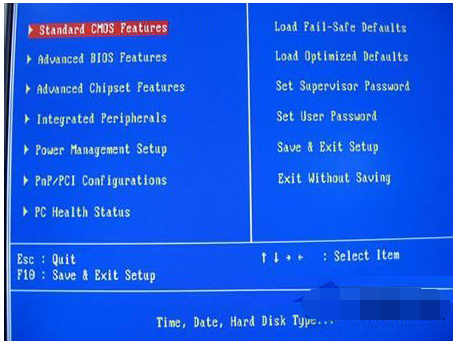
2.接着选择Advance BIOS Features选项,点击回车键。
3.继续选中First Boot Derive。然后按【Page Up】或者【Page Down 】上下键设置为CD-ROM,这样就将系统改为光盘启动了。
4.继续返回主菜单,然后按下F10键,再按Y键即可保存所有设置。

5.插入光盘进光驱并重启电脑,根据提示一步步进行安装即可。
6.提示安装完成后,首次重启前记得要把光盘从光驱中取下来。
方法二:使用u盘安装系统安装
1.安装好UltraISO.exe软件后打开,再打开下载的系统文件,插入U盘或是存储卡,然后点击“启动光盘-写入硬盘映像”进入。
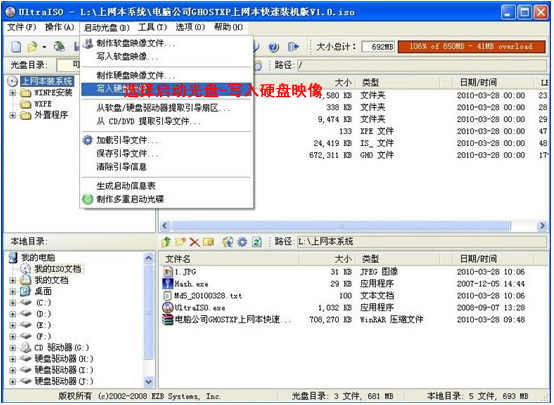
2.点击写入模式开始制作启动盘(注意写入前先备份u盘重要数据)。模式有USB-ZIP与USB-HDD两种,不同有主板支持的模式有差别,一般情况下都是选择USB-ZIP为多。
3.u盘制作完成后开始安装系统。将U盘插入上电脑笔记本开机,启动时按DEL(或F2)进入主板CMOS设置,然后设置第一启动设备为USB或可移动装置进入。
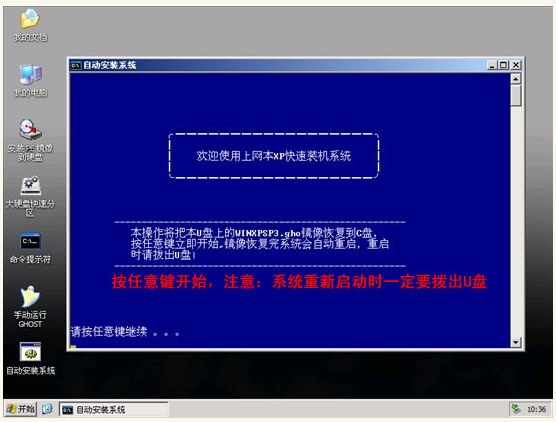
4.启动进u盘WINPE,新本本要先分区,双击桌面左下角的“自动安装系统”,然后按任意键开始复制系统,等待复制完后系统会自动重启安装。
方法三:在PE系统中安装系统
1.在电脑windows系统上搜索并下载一个iso后缀的系统镜像。再下载个通用PE软件,安装在非系统所在盘。把下载的PE安装好后,我们重启电脑。(注:雨林木风PE安装时选择默认安装,否则安装后不能启动)
2.等待电脑重启,选择PE系统进入,然后直接进入【我的电脑】,鼠标右键C盘—【格式化】—关闭【我的电脑】—点击【开始】进入格式化流畅。
3. 继续点击【开始】——【程序】,找到virtual drivemanager(雨林木风PE里叫VDM虚拟光驱),点【装载】,然后选中下载好的系统镜像双击。再打开【我的电脑】,这时可以发现多了一个以我们下载的系统镜像的名字命名的虚拟光驱,选中后双击打开,找到setup.exe,双击运行开始安装。
以上就是怎样给电脑重装系统,简单实用的重装系统教程的全部内容了,希望对各位小伙伴有所帮助。
免责声明: 凡标注转载/编译字样内容并非本站原创,转载目的在于传递更多信息,并不代表本网赞同其观点和对其真实性负责。如果你觉得本文好,欢迎推荐给朋友阅读;本文链接: https://m.nndssk.com/xtjc/394006sKcdbd.html。



















