
如何用光盘重装系统 光盘重装系统教程
番茄系统家园 · 2022-12-02 01:44:09
重装系统的方式有很多种,比较传统的方式就是用光盘来重装自己的电脑系统,不过这个方式很多用户都不是很了解,那么如何用光盘重装系统,光盘重装系统教程的全部内容,希望对各位小伙伴有所帮助。
如何用光盘重装系统
1.首先我们需要先打开电脑上的光驱,然后将光盘放入其中。
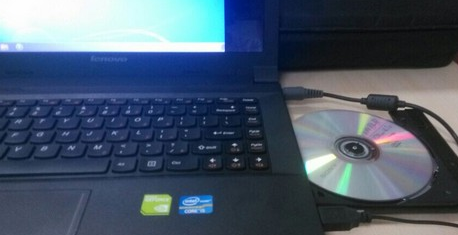
2.电脑的盘符中会出现一个【DVD】,那就是我们的光盘设备,然后将电脑重启。
3.在开机启动的页面按启动热键进入【bios】,启动热键我们需要根据自己的电脑来看。
4.进入页面,使用方向键点击【boot】,在下方找到【boot device priority】按回车。
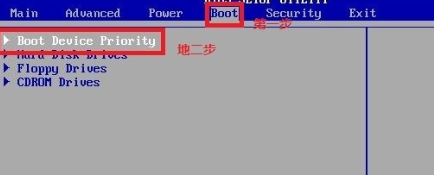
5.在打开的页面中,点击【1st boot device】的启动类型修改为【cdrom】,就是光盘作为第一启动项。
6.修改完成后会发现第一启动项是光盘启动。
7.按f10保存修改,退出即可。
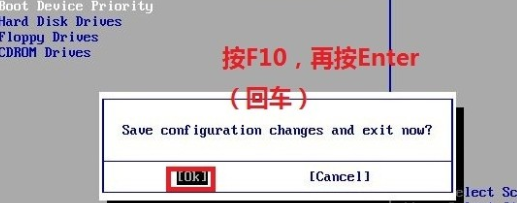
8.电脑会提示按任意键,我们按回车。
9.进入到系统加载的页面,耐心等待即可进入到安装系统的操作当中。
10.在安装页面,选择语言种类和时间,输入法,点击【下一步】。
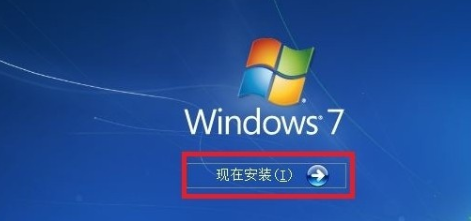
11.选择【现在安装】。
12.勾选【同意接受许可条款】,点击下一步。
13.我们选择一个分区作为系统盘,完成之后选择下一步。
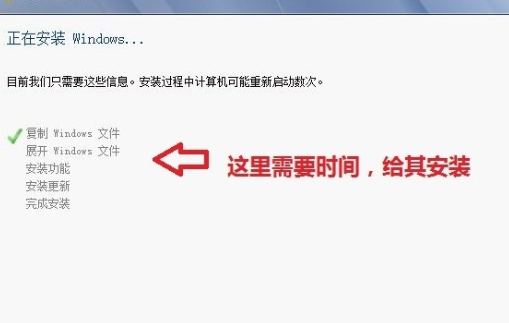
14.我们等待系统安装进行。
15.完成后就可以进入到新的系统页面当中啦。
以上就是如何用光盘重装系统,光盘重装系统教程的全部内容了,希望对各位小伙伴有所帮助。
免责声明: 凡标注转载/编译字样内容并非本站原创,转载目的在于传递更多信息,并不代表本网赞同其观点和对其真实性负责。如果你觉得本文好,欢迎推荐给朋友阅读;本文链接: https://m.nndssk.com/xtjc/394003GBfvGe.html。猜你喜欢
最新应用







热门应用













