
惠普笔记本重装系统按哪个键 惠普电脑重装系统教程详解
番茄系统家园 · 2023-01-16 01:29:24
大家在使用惠普笔记本时,也经常会遇到电脑出现问题,需要给电脑重装系统的情况,但很多用户不知道怎么操作,感觉设置起来会很麻烦,那么惠普笔记本重装系统按哪个键呢,接下来小编给大家带来惠普电脑重装系统教程详解。
惠普笔记本重装系统按哪个键
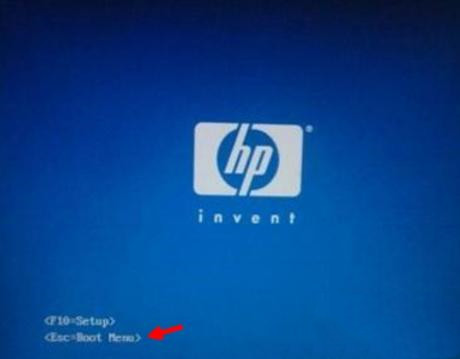
1、如果是惠普台式机,在开机时按ESC调出启动菜单,有些则是F12或F9;
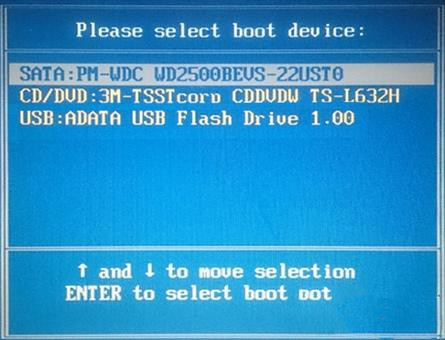
2、在启动菜单中,SATA表示本地硬盘,CD/DVD表示光盘,USB表示U盘;
3、如果是惠普笔记本,在开机时按F9调出启动菜单,或者先按ESC进入下面的界面;
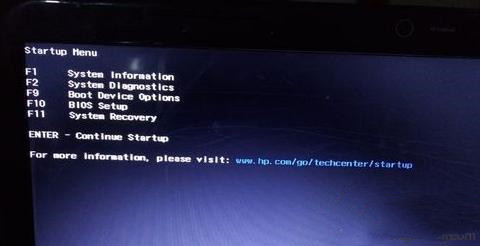
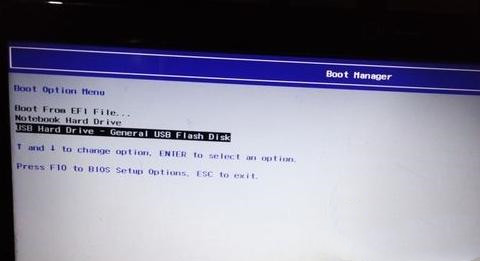
4、接着再按F9打开启动项管理器,选择USB项就是U盘启动;
5、如果是预装win8/win10的机型,需重启按F10进BIOS进行修改。
惠普电脑的启动快捷键并不统一,通常是ESC、F9或F12,大家如果要给惠普电脑重装系统,就可以在重启时按Esc或F9选择启动项,无需繁琐的BIOS设置。
以上就是惠普笔记本重装系统按哪个键,惠普电脑重装系统教程详解的全部内容了,希望对各位小伙伴有所帮助。
免责声明: 凡标注转载/编译字样内容并非本站原创,转载目的在于传递更多信息,并不代表本网赞同其观点和对其真实性负责。如果你觉得本文好,欢迎推荐给朋友阅读;本文链接: https://m.nndssk.com/xtjc/3939745yd7Xn.html。猜你喜欢
最新应用







热门应用













