
dell笔记本重装系统按哪个键 戴尔笔记本重装系统教程介绍
番茄系统家园 · 2022-12-01 01:31:07
大家在使用dell笔记本的时候,笔记本电脑出故障是再常见不过的事情了,而当出现故障之后,重装系统就是一大方法了,很多人都不知道dell笔记本重装系统按哪个键,接下来小编给大家带来戴尔笔记本重装系统教程介绍。
dell笔记本重装系统按哪个键
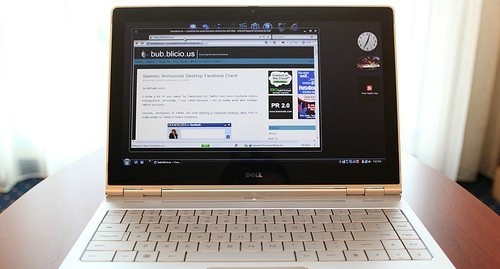
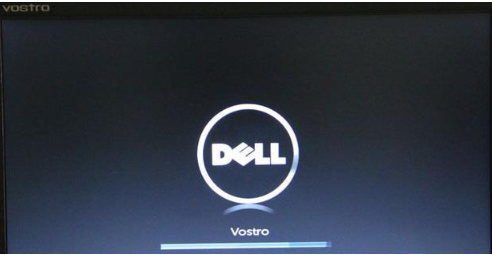
1、启动戴尔超薄笔记本,看到蓝色DELL标志画面时,屏幕的右上角会出现提示:F2=Setup, F12=Boot Menu。此时需要迅速按下键盘上的键。
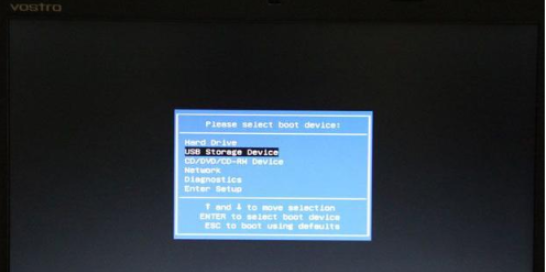
2、在出现启动设备选择菜单后,放入操作系统安装光盘,用键盘的↑、↓箭头按键将光标移动到带有“CD-ROM”字样的选项。
3、按Enter键回车,屏幕上出现提示后,需要在5秒之内再按一下Enter键回车;如果不按,则会从硬盘启动。
4、接下来会进入Windows安装程序界面,此时屏幕的左上角有Windows Setup的字样。
总结:
将制作好的U盘启动盘插到电脑当中,启动电脑期间不停按F12键,选择BIOS Setup回车进bios。
展开Secure Boot子目录,点击Secure Boot Enable选择Ddisabled。
选择General子目录中的Boot Sequence(启动顺序),Boot List Option选择legacy,按照默认即可。
点开Advanced Boot Options,勾选Enable Legacy Option ROMs,点击apply,然后点exit退出,等待重启。
如果设置错误,点击restore settings,选择bios default(bios的默认值)
重启过程中按F12,进入开机启动项选择页面,选择USB storage device回车,即可进入到u盘启动当中。
以上就是dell笔记本重装系统按哪个键,戴尔笔记本重装系统教程介绍的全部内容了,希望对各位小伙伴有所帮助。
免责声明: 凡标注转载/编译字样内容并非本站原创,转载目的在于传递更多信息,并不代表本网赞同其观点和对其真实性负责。如果你觉得本文好,欢迎推荐给朋友阅读;本文链接: https://m.nndssk.com/xtjc/393973qN3WhK.html。



















