
苹果笔记本重装系统按哪个键 苹果笔记本重装系统教程介绍
番茄系统家园 · 2022-12-07 10:21:52
苹果笔记本使用久了也会有出现各种问题的情况,而当电脑出现问题的时候,不知道该怎么解决,重装系统是一个很好的办法,那么苹果笔记本重装系统按哪个键呢,接下来小编给大家带来苹果笔记本重装系统教程介绍。
苹果笔记本重装系统按哪个键
在苹果电脑关机状态下,按下【Command +R】键,同时按一下电源键开机,当看到【实用工具】窗口时,即表示已通过 macOS 恢复功能启动,从【实用工具】窗口中选取【重新安装 macOS】,按【继续】,然后按照屏幕上的说明安装即可。以下是详细介绍:
1、在关机状态下,按下【Command+R】键,同时按一下电源键开机,当看到【实用工具】窗口时,即表示已通过 macOS 恢复功能启动;
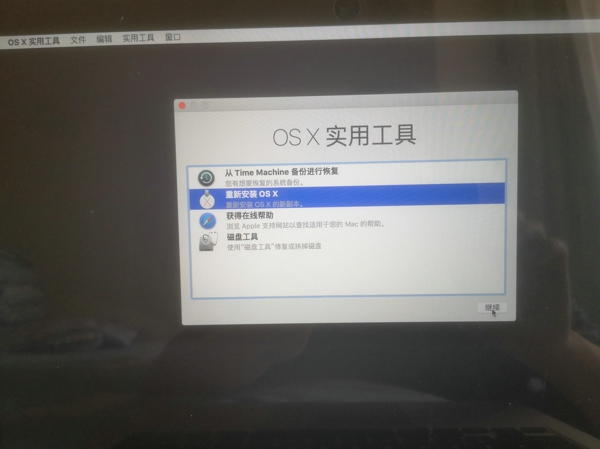
2、点击【实用工具】窗口中选择【磁盘工具】,点击【抹掉】,格式选择【Mac OS扩展(日志式)】 或者是英文的【Mac OS Extended (Journaled)】 ,然后点【抹掉】;
3、从【实用工具】窗口中选取【重新安装 macOS】,点按【继续】;
4、然后按照屏幕上的说明安装;
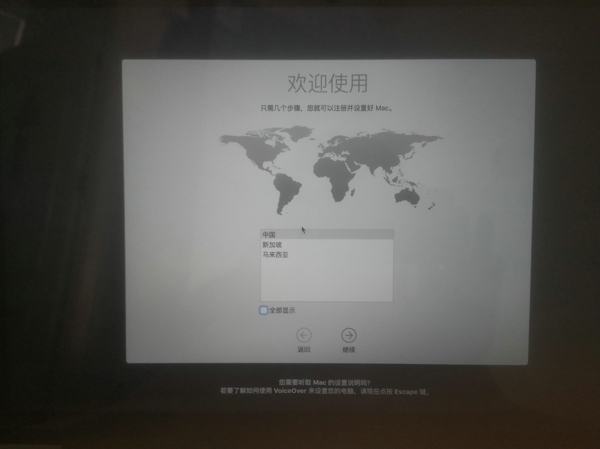
5、最后注意不要将 Mac 置于睡眠状态或合上上盖,以便安装完成。在安装过程中,Mac 可能会多次重新启动并显示进度条,并且屏幕可能每次都处于空白状态并持续几分钟时间。
以上就是苹果笔记本重装系统按哪个键,苹果笔记本重装系统教程介绍的全部内容了,希望对各位小伙伴有所帮助。
免责声明: 凡标注转载/编译字样内容并非本站原创,转载目的在于传递更多信息,并不代表本网赞同其观点和对其真实性负责。如果你觉得本文好,欢迎推荐给朋友阅读;本文链接: https://m.nndssk.com/xtjc/393971RFbPUE.html。猜你喜欢
最新应用







热门应用













