
win7文件搜索功能在哪 win7打开查找功能的方法
番茄系统家园 · 2023-01-16 03:40:10
大家在用win7系统时,有时候会遇到要搜索文件的时候,在查找文件的时候找不到文件搜索功能的话,会比较费劲,很多用户都不清楚,那么win7文件搜索功能在哪呢,接下来小编给大家带来win7打开查找功能的方法。
win7文件搜索功能在哪
方法一:小智搜搜:速度最快,搜索功能强大的搜索软件
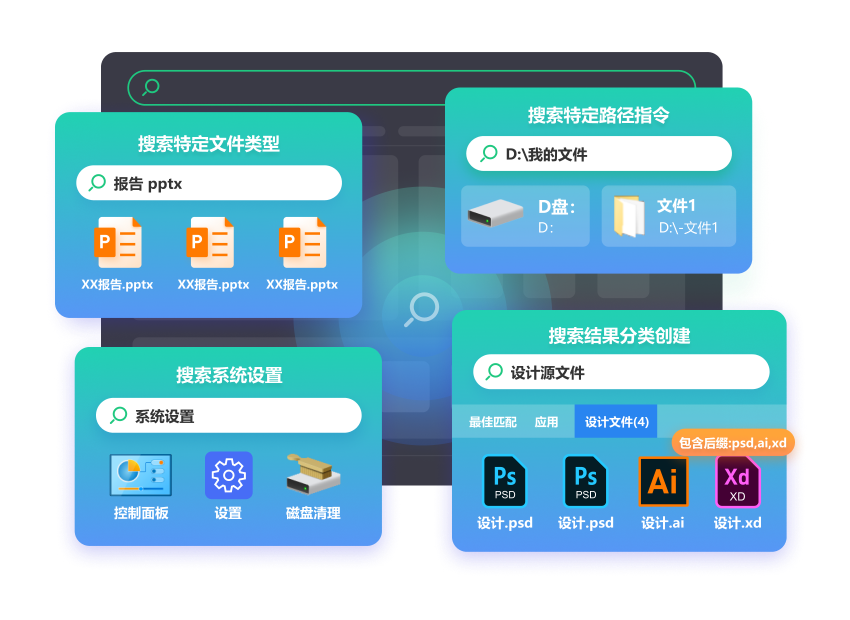
小智搜搜(下载体验入口》》),可以快速搜索查找本机应用、文件以及系统设置等,减少无序查找文件的烦恼。
打开小智搜搜后,在顶部搜索框输入搜索关键字即可进行搜索。更多搜索技巧,可点此查看。
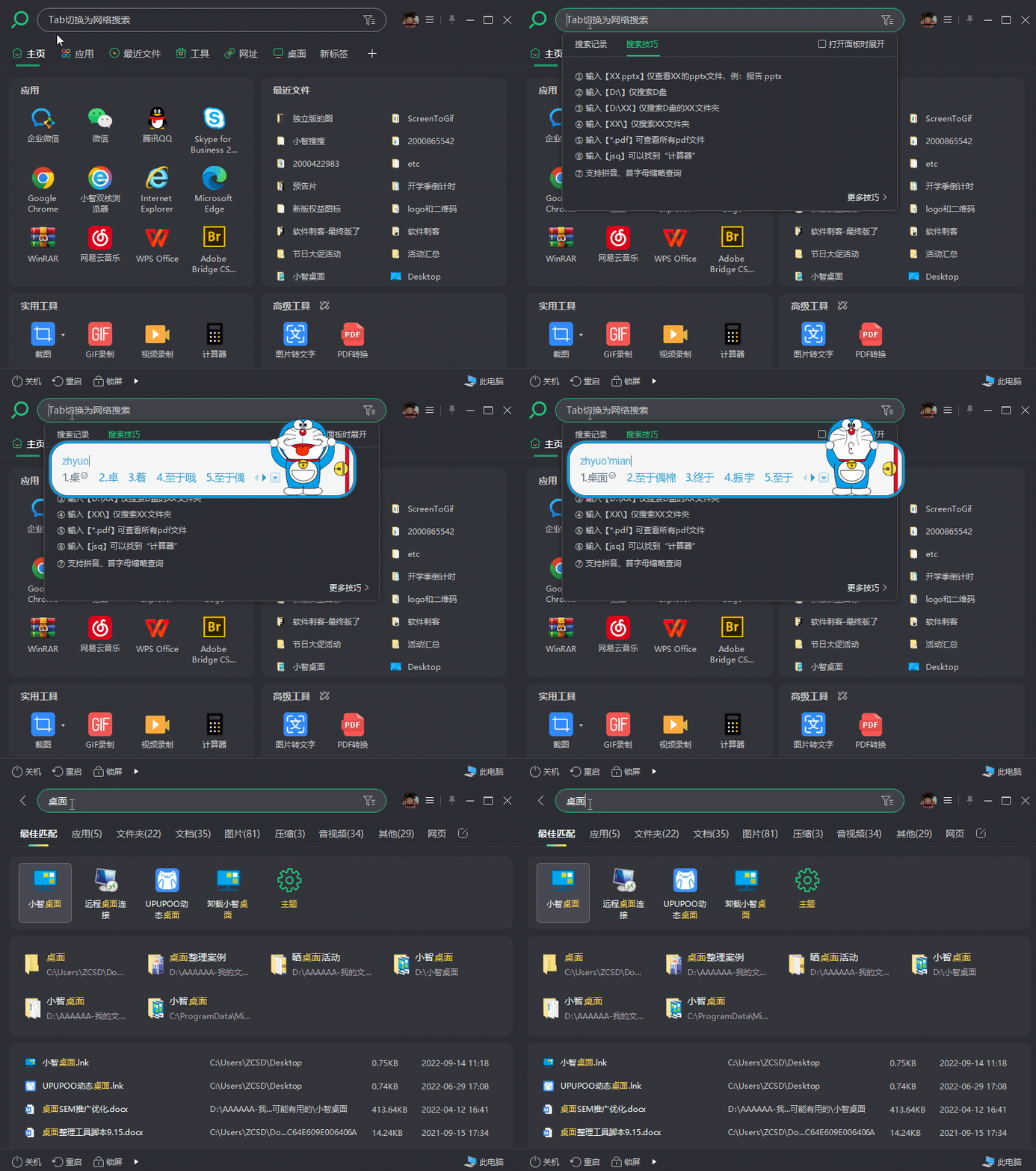
任意搜索本地文件,功能强大好用,搜索结果精准,支持多种格式搜索,多种搜索技巧结合让你的搜索更人性化
方法一、资源管理器直接搜索
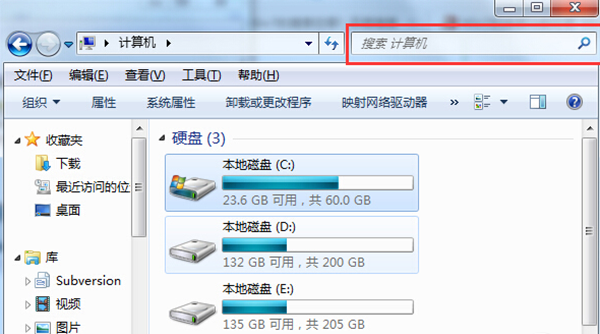
点击桌面的“计算机”在windows资源管理器的右上角就有一个搜索框。也可以直接按住“快捷键F3”就可以跳出搜索框进行搜索。其中还可以添加“搜索筛选器”,比如修改日期、文件大小的方式来进行筛选搜索。打开选中到你要搜索的盘符或文件夹,然后在右上角的搜索框输入关键字就行了,会自动搜索关键字。如图所示:
方法二、开始菜单高级搜索
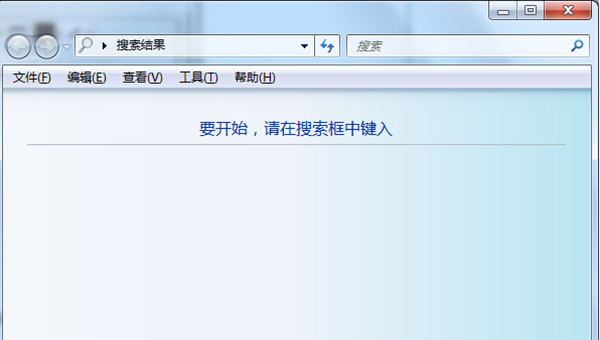
在开始菜单上面,最下面也是有搜索框,也是可以在上面搜索文件,这个开始”菜单的“搜索框”搜索功能,搜索范围是整个电脑,支持搜索文件和程序等。这个相当于搜索win7的高级搜索。如图所示:

Win7搜索的快捷方式:Win+F
在任意位置按下Win+F来打开win7搜索的界面,在里面同样输入你想要查找的内容。
以上就是win7文件搜索功能在哪,win7打开查找功能的方法的全部内容了,希望对各位小伙伴有所帮助。
免责声明: 凡标注转载/编译字样内容并非本站原创,转载目的在于传递更多信息,并不代表本网赞同其观点和对其真实性负责。如果你觉得本文好,欢迎推荐给朋友阅读;本文链接: https://m.nndssk.com/xtjc/393954tzcEuN.html。猜你喜欢
最新应用







热门应用













