
怎么搜索电脑里的文件 电脑查找文件操作步骤
番茄系统家园 · 2022-12-02 01:44:38
电脑中有很多快捷操作,很多用户想要查找电脑中的文件,但找起来很费劲,这时候找到合适的快捷方式就很方便,很多用户都不知道,怎么搜索电脑里的文件,接下来小编给大家带来电脑查找文件操作步骤。
怎么搜索电脑里的文件
一、创建文档
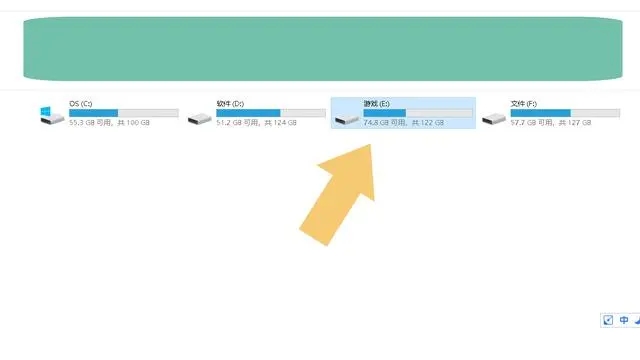
打开我“此电脑”,随便选中一个磁盘。如下图:
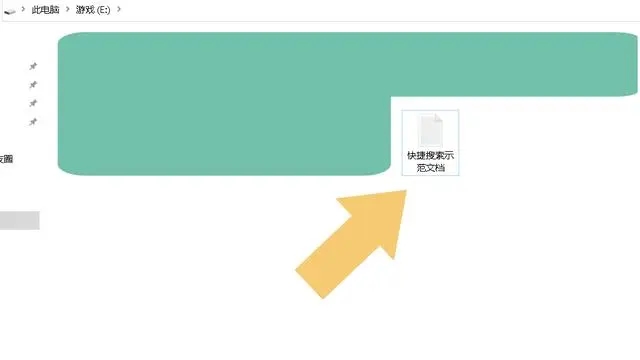
以“E盘”为例,在E盘内创建一个文档。如下图:
二、搜索栏
创建完毕后,关闭这个界面,再次点击桌面“此电脑”图标。如下图:

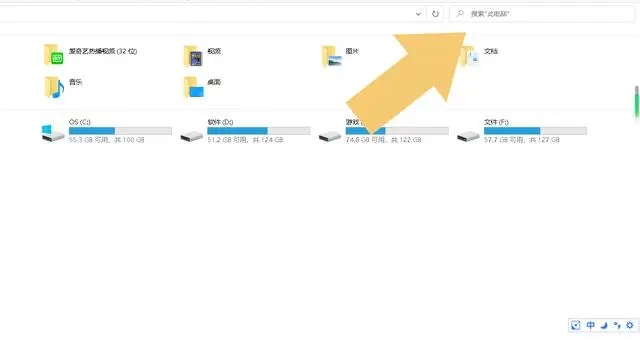
点击进入“此电脑”以后,不要点击任何磁盘,而是在该界面的右上角,找到“搜索栏”。如下图:
三、搜索文档
找到“搜索栏”以后,在搜索栏内输入刚才示范时建立的文档名称(快捷搜索示范文档)。如下图:
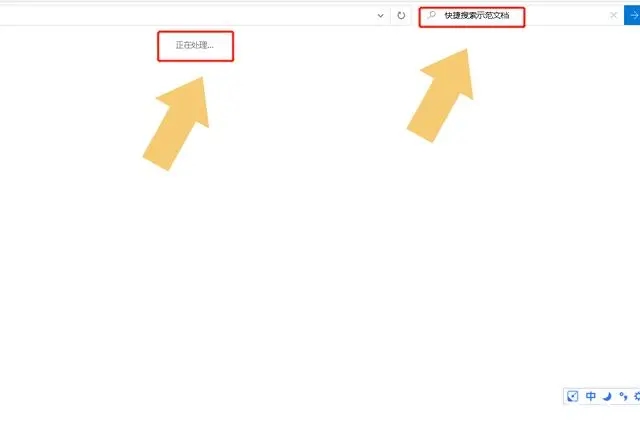
输入完需要搜索的文档名称之后,敲击回车,界面会显示“正在处理”,约10秒钟左右,就可以看到搜索结果。如下图:
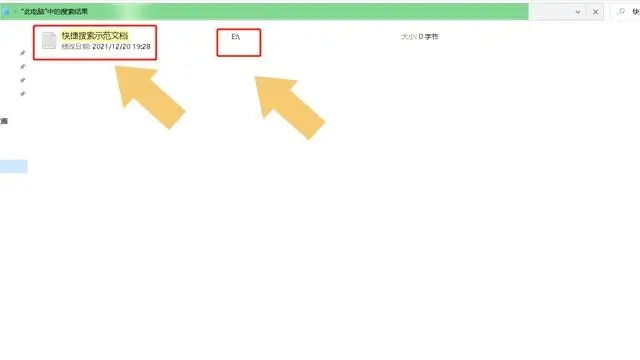
搜索结果不仅仅会显示文件,还会显示文件的路径,下次就可以按照这个搜索到的路径,找到该文件了。
注:文中演示使用的电脑型号为华硕 飞行堡垒 6 FX86FE,电脑系统版本为Windows 10 64位 家庭中文版,搜索为系统自带功能,不涉及任何APP版本信息。
以上就是怎么搜索电脑里的文件,电脑查找文件操作步骤的全部内容了,希望对各位小伙伴有所帮助。
免责声明: 凡标注转载/编译字样内容并非本站原创,转载目的在于传递更多信息,并不代表本网赞同其观点和对其真实性负责。如果你觉得本文好,欢迎推荐给朋友阅读;本文链接: https://m.nndssk.com/xtjc/393950slTdc5.html。猜你喜欢
最新应用







热门应用













