
如何安装电脑系统最简单 超详细的系统安装教程
番茄系统家园 · 2022-12-23 07:20:23
电脑系统遇到各种问题时,经常会需要来重装系统,可以让电脑满血复活,但很多人都不知道该怎么操作,总觉得很难,但其实重装系统真的不难,那么如何安装电脑系统最简单呢,接下来小编给大家带来超详细的系统安装教程。
如何安装电脑系统最简单
步骤一:首先我们将win7 iso文件直接复制到启动U盘的GHO目录下。
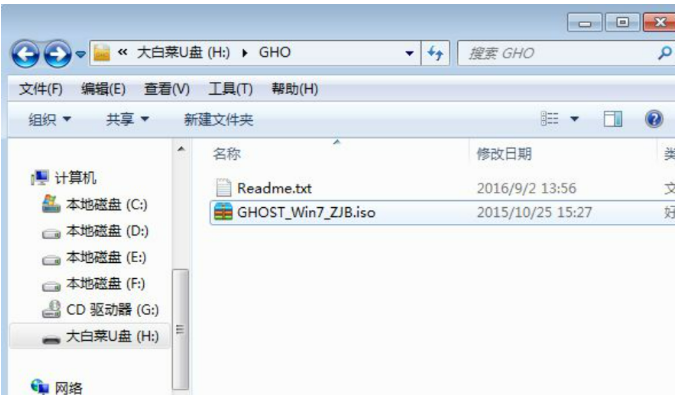
步骤二:U盘插入电脑,重启后按F12、F11、Esc等快捷键打开启动菜单,然后选择U盘选项回车。
步骤三:然后在U盘列表中选择【02】回车,启动pe系统即可。
步骤四:鼠标双击打开【大白菜一键装机】,选择win7 iso镜像,自动提取gho文件,单击下拉框,选择win7.gho文件。
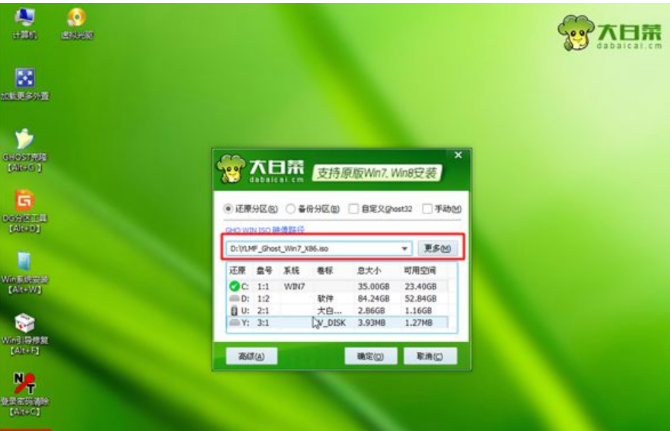
步骤五:我们需要选择系统所在盘符,通常是C盘,或者根据“卷标”或磁盘大小选择,单击确定。
步骤六:电脑弹出提示框,勾选“完成后重启”,单击是。
步骤七:当转到这个页面,我们就需要执行win7解压的操作了。
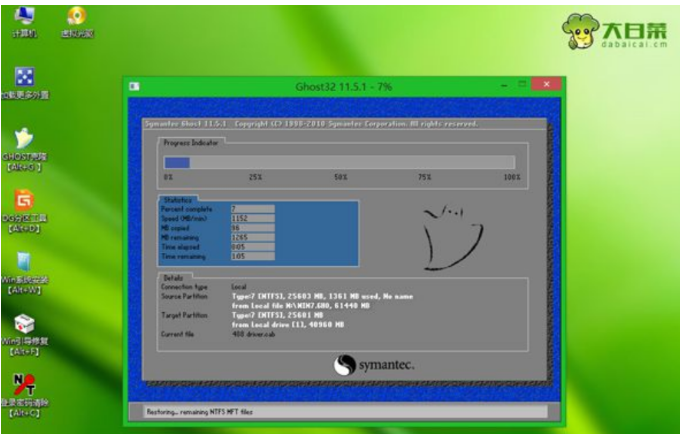
步骤八:解压完成之后,电脑重启,然后拔出U盘,进入以下页面,就开始执行win7重装过程了。
步骤九:电脑启动进入win7桌面,win7重装系统过程就结束了。
以上就是如何安装电脑系统最简单,超详细的系统安装教程的全部内容了,希望对各位小伙伴有所帮助。
免责声明: 凡标注转载/编译字样内容并非本站原创,转载目的在于传递更多信息,并不代表本网赞同其观点和对其真实性负责。如果你觉得本文好,欢迎推荐给朋友阅读;本文链接: https://m.nndssk.com/xtjc/393946kn5QA2.html。猜你喜欢
最新应用







热门应用













