
电脑重装系统怎么操作 超详细重装系统教程
番茄系统家园 · 2022-12-05 10:37:03
电脑经常会遇到一些需要重装系统的情况,如电脑遇到感染顽固病毒,或者经常死机等一系列的问题,重装系统可以很好的解决,但很多的用户不知道怎么操作,那么电脑重装系统怎么操作呢,接下来小编给大家带来超详细重装系统教程。
电脑重装系统怎么操作
步骤1:在安装前先得做一些准备工作,看看自己C盘里有没有自己需要保存的资料,把这一些文件复制到其他分区里,特别是在【我的文档】里的东西,【我的文档】所在的硬盘分区就是在C盘里的,当格式化硬盘安装好操作系统后需要的资料已经不能找回来了,所以需要特别提醒一下,准备好一张Windows XP系统碟。
步骤2:首先重启电脑,启动电脑进入上面的界面后按“delete”键进入界面。
步骤3:移动键盘左边的上下左右光标键,选择的指示。
步骤4:选择好效果后按回车进入。
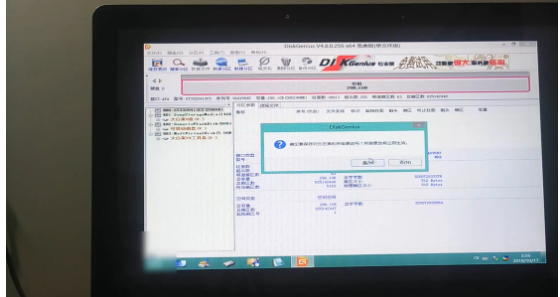
步骤5:在那个圈圈的地方按回车进入,选择所示的然后按光标选择CDROM,按回车确认。
步骤6:然后按F10保存。
步骤7:电脑将重启后展示上面的界面,把XP光盘放到光驱中。
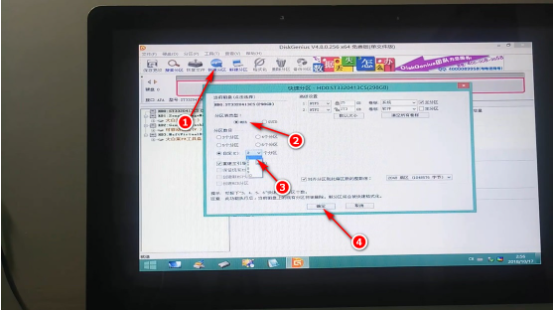
步骤8:等出现以下界面后按回车继续操作。
步骤9:下面是选择重装系统安装在那个盘符,直接回车就好。
步骤10:这个是将C盘以FAT文件系统格式化C快速格式化C盘。
步骤11:按F键格式化硬盘,接着按回车继续操作。
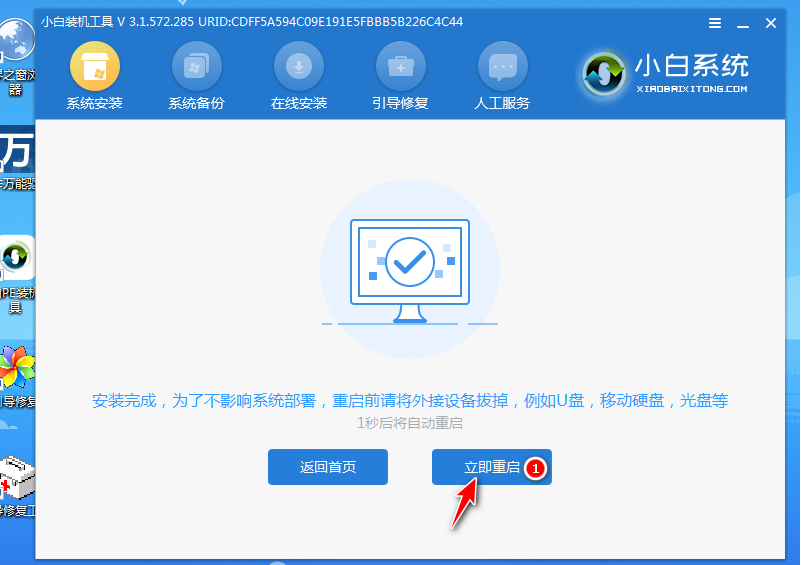
步骤12:重装系统正式进入格式化C盘的操作,格式化成功后就直接复制系统文件到C盘中了。
制作U盘启动盘方式
1、我们需要下载U盘启动盘制作工具。这里推荐大家使用的就是小白一键重装系统软件,网上查找就可以找到。所有的U盘启动盘制作工具的操作大同小异,区别不大,习惯用哪个用哪个。打开小白官方网址后,选择工具下载安装到电脑。
2、双击打开软件,选择默认模式,选择插入电脑的U盘,选好要安装的系统点击开始制作启动盘。
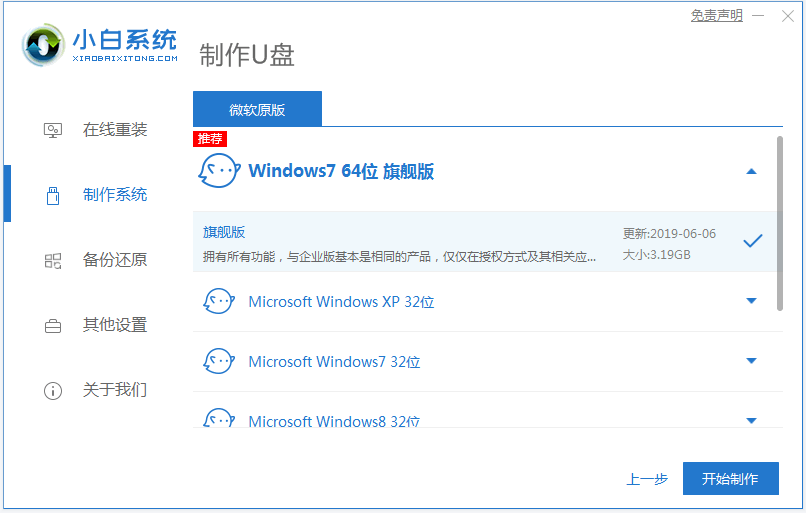
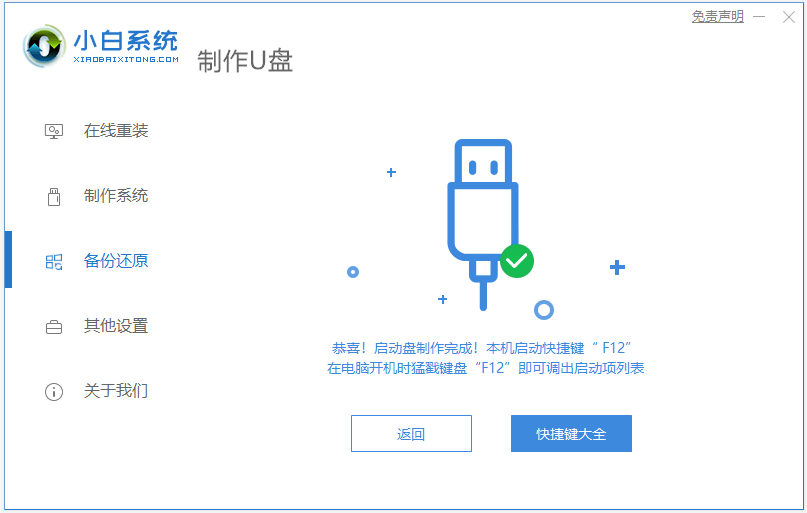
3、期间会格式化U盘,所以请提前备份U盘数据。等几分钟,启动盘就会制作成功。这里小白软件比较好的一点就是,不需要自己手动去下载镜像,软件会有内置的原版系统制作存放在启动盘。
以上就是电脑重装系统怎么操作,超详细重装系统教程的全部内容了,希望对各位小伙伴有所帮助。
免责声明: 凡标注转载/编译字样内容并非本站原创,转载目的在于传递更多信息,并不代表本网赞同其观点和对其真实性负责。如果你觉得本文好,欢迎推荐给朋友阅读;本文链接: https://m.nndssk.com/xtjc/393917SJBKgQ.html。



















