
怎么设置定时关机程序 定时关机程序设置教程
番茄系统家园 · 2023-03-28 09:05:16
大家平时使用电脑时,会喜欢设置定时关机,防止自己睡觉了忘记关机,或者人离开了忘记关机,就非常需要定时关机这个功能,那么怎么设置定时关机程序呢,接下来小编给大家带来定时关机程序设置教程。
怎么设置定时关机程序
定时关闭某软件的方法:小智护眼宝定时任务(小智护眼宝下载地址、小智护眼宝官网)
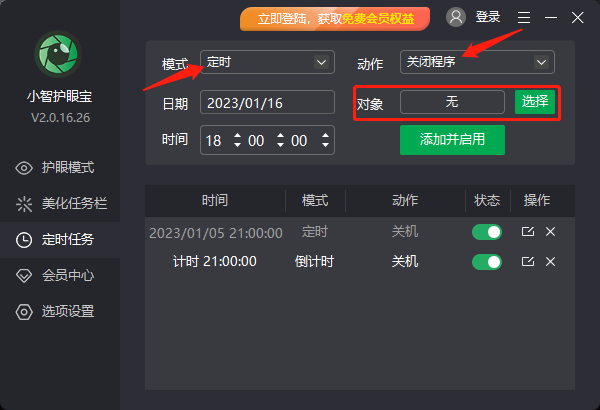
我们一起来看下怎么关闭某软件:打开“定时任务“ =》选择模式“定时”=》选择动作“关闭程序”=》选择日期时间 =》选择你需要关闭的程序;点击添加并启用即可,如下图。
定时关机软件免费下载地址:http://www.nndssk.com/download/xzhuyanbao.html
小智护眼宝还有更多功能,一起来认识下吧,它是一款可以开启护眼模式,又可以定时关机,定时任务的软件,非常好用且功能强大(小智护眼宝下载地址、小智护眼宝官网)。
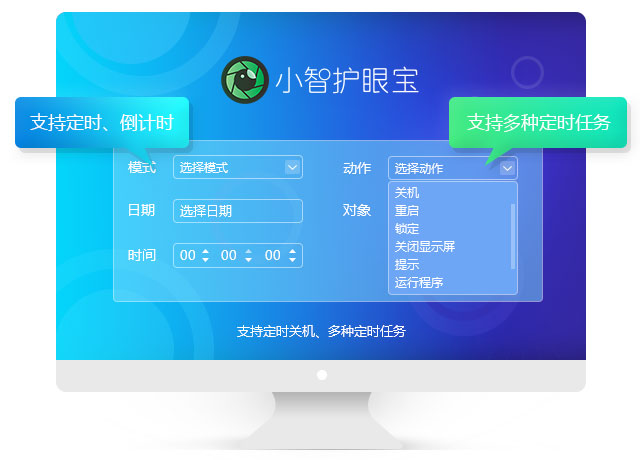
小智护眼宝定时任务可以支持多种动作操作,如定时睡眠、定时重启、定时锁定、定时提示、定时关闭显示屏、定时关闭软件、定时打开文件、定时提示、定时清空回收站、定时打开网址、定时清空文件目录等,功能非常的强大。
定时关机软件免费下载地址:http://www.nndssk.com/download/xzhuyanbao.html
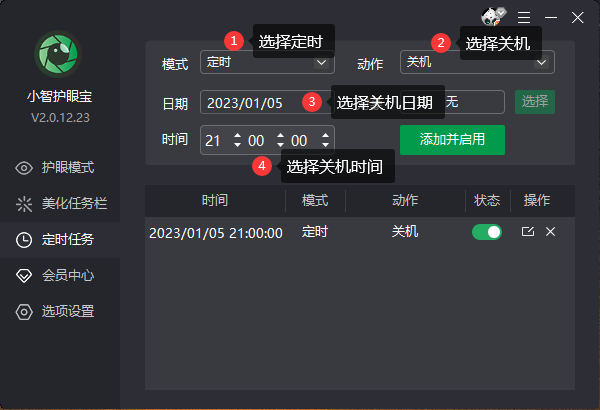
小智护眼宝定时功能教程,如下图:非常简单,打开软件后,选择“定时任务”菜单,然后模式选“定时”,动作选“关机”,再选择需要定时的时间即可。
定时关机软件免费下载地址:http://www.nndssk.com/download/xzhuyanbao.html
小智护眼宝功能强大,定时任务可以满足你日常的需要,操作简单方便。
=====================================================
右击桌面的 “计算机”,选择“管理”。
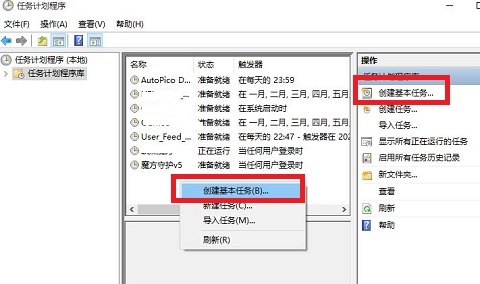
2. 在出现的界面最右边的操作框中,点击“创建基本任务”。
3. 在出现的名称框中填写“ 自动关机 、定时关机等”,方便自己以后查看,知道这是关于自动关机。
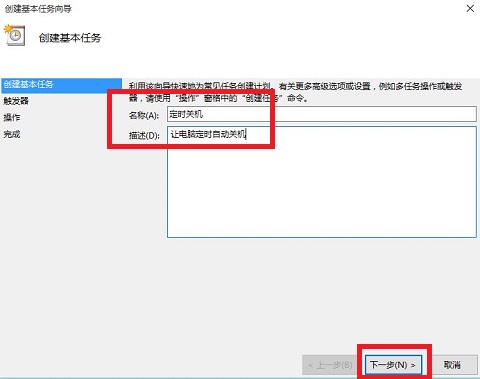
4. 在任务触发器对话框出现后,根据自己的需要,然后设置定时关机的频率。比如说选择“每天”,也就是每天都会进行定时关机;而“每周”就是每周的一天或几天会进行定时关机。在选择好后,点击“下一步”。
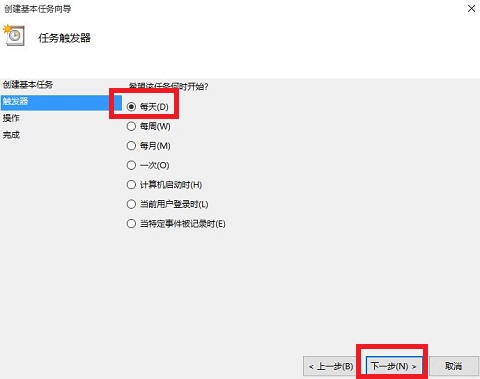
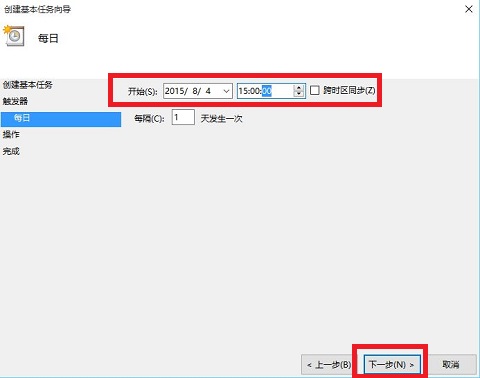
5. 在接下来出现的界面中,设置电脑定时关机的时间,然后点击“下一步”。
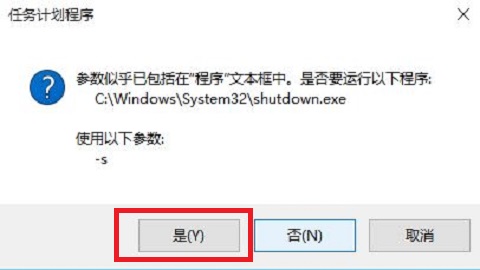
6. 点击“下一步”后,在“程序和脚本中”输入 “C:WindowsSystem32shutdown.exe”。并且,在“添加参数”后框中输入“ -s ”,然后点击“下一步”。
7. 在接下来出现的界面中,我们需要核对一下名称、操作以及触发器等的信息。在点击“完成”之后就会有定时关机属性的界面出现,用于更改名称、用户以及位置等等。到这里已经基本设置完定时关机程序到了。
8. 当我们要查看添加的定时关机任务的时候,找到“任务计划程序”的“任务计划程序库”。在这里可以很据自己的需要重置,更改定时关机时间或者是删除定时关机的任务。如果想要删除,我们可以右击“定时关机”按钮,然后选择“删除”就行了。
9、到这里已经成功地设置定时关机啦。
这里还有几个命令,大家可以记一下:
(1)【shutdown -r】:关机后重新开机。如果要设置 5 分钟后重新开机,可以在【运行】中输入命令【shutdown -r 5】
(2)【shutdown -h】:关机后停机。如果要立即关机,命令为【shutdown -h now】,如果要设置 12:00 准时关机,命令为【shutdown -h 12:00】
(3)【shutdown -n】:不采用正常程序来关机, 用强迫的方式杀掉所有执行中的程序后自行关机,也就是强制关机。
以上就是怎么设置定时关机程序。定时关机程序设置教程的全部内容了,希望对各位小伙伴有所帮助。
免责声明: 凡标注转载/编译字样内容并非本站原创,转载目的在于传递更多信息,并不代表本网赞同其观点和对其真实性负责。如果你觉得本文好,欢迎推荐给朋友阅读;本文链接: https://m.nndssk.com/xtjc/393888JwjtJF.html。



















