
开机自动启动软件怎么关 电脑自启动软件关闭方法
番茄系统家园 · 2022-11-23 00:17:51
大家有时候觉得开机启动太慢,电脑软件太多,又有不少都是设置了开机启动,这样就拖累了开机的速度,那么开机自动启动软件怎么关呢,接下来小编给大家带来电脑自启动软件关闭方法。
开机自动启动软件怎么关
方法一
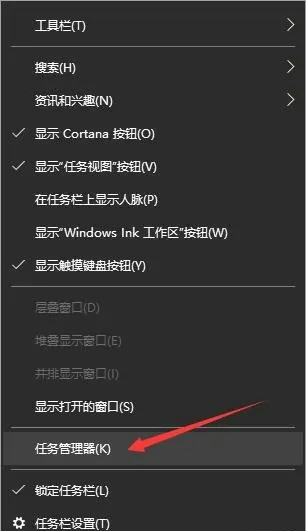
1、先在底部任务栏空白处,鼠标右键点击,然后选择任务管理器。
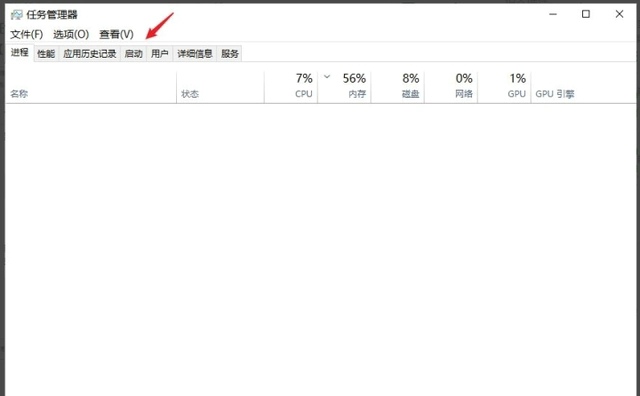
2、然后在任务管理器的窗口中点击启动。
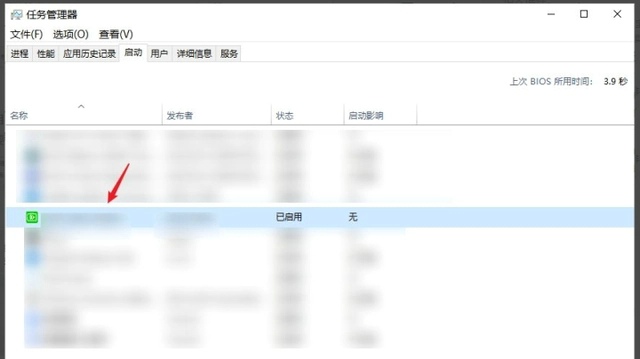
3、在启动界面中,点击自己想要关闭的启动项,然后点击右下角的禁用就可以了。
方法二
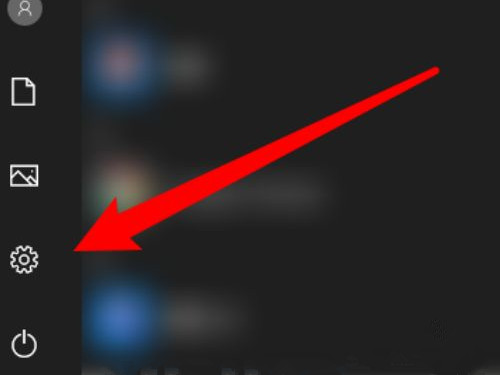
1、首先我们打开电脑设置选项。
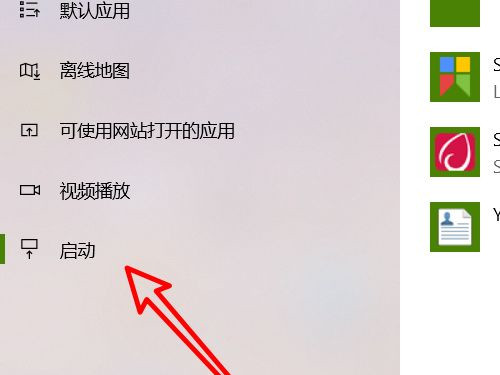
2、在设置界面我们在左侧找到并点击启动。
3、我们直接在启动设置里关闭不需要的启动项即可。
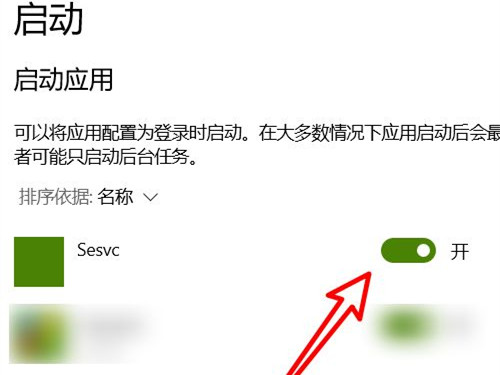
4、如果有的软件是完全不需要的话直接卸载是最省事的。
什么是开机启动项命令
开机启动项,本质上是Windows系统自带的系统自检程序命令。
它主要的作用,就是让系统通过自行检测,把常见的一些系统配置问题提示给用户,比如说BOOT.INI、服务、启动等项目。
而启动项,往往会在电脑启动时,随着系统同时启动程序组件和软件,所以启动项对于电脑启动的速度和运行效率,都十分重要。
以上就是开机自动启动软件怎么关,电脑自启动软件关闭方法的全部内容了,希望对各位小伙伴有所帮助。
免责声明: 凡标注转载/编译字样内容并非本站原创,转载目的在于传递更多信息,并不代表本网赞同其观点和对其真实性负责。如果你觉得本文好,欢迎推荐给朋友阅读;本文链接: https://m.nndssk.com/xtjc/393886VXSsVW.html。猜你喜欢
最新应用







热门应用













