
win7开机启动项怎么设置 win7系统开机启动项设置步骤
番茄系统家园 · 2022-11-23 09:45:34
很多用户表示,开机启动项目过多,对电脑的开机速度和运行速度都造成了影响,但大家都不知道开机启动项在哪里看,以及win7开机启动项怎么设置,接下来小编给大家带来win7系统开机启动项设置步骤。
win7开机启动项怎么设置
方法一
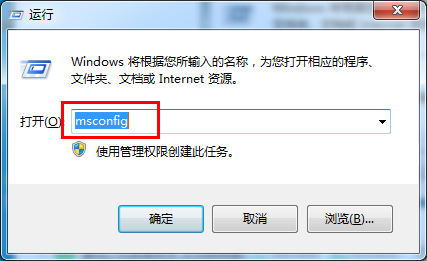
1、按下【win+r】组合快捷键打开运行窗口,在框内输入【msconfig】,回车。
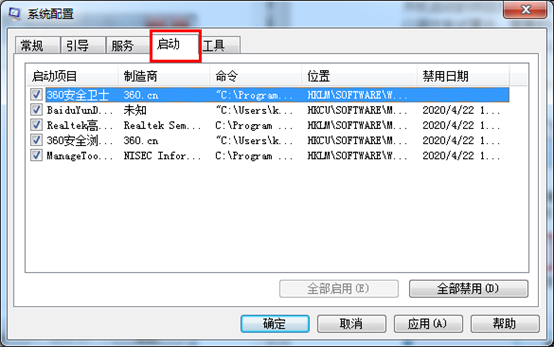
2、在系统配置中,切换到【启动】。
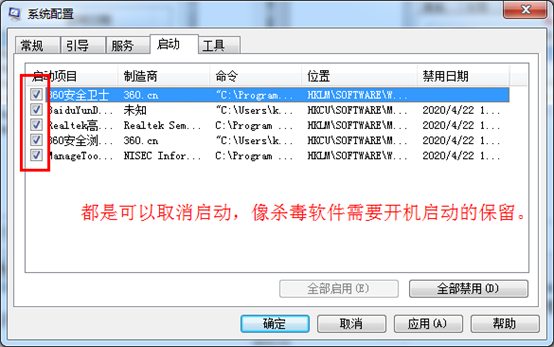
3、根据自己的需求勾选启动项目,点击【全部禁用】-【确定】。启用启动项目也是同样的操作。
方法二
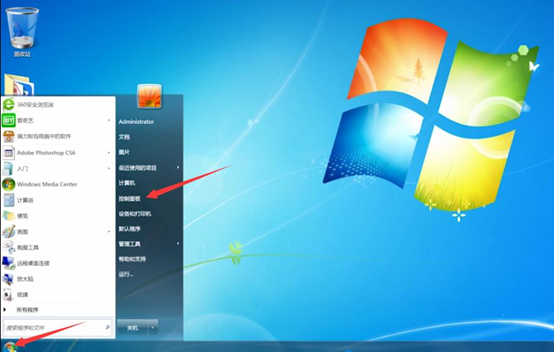
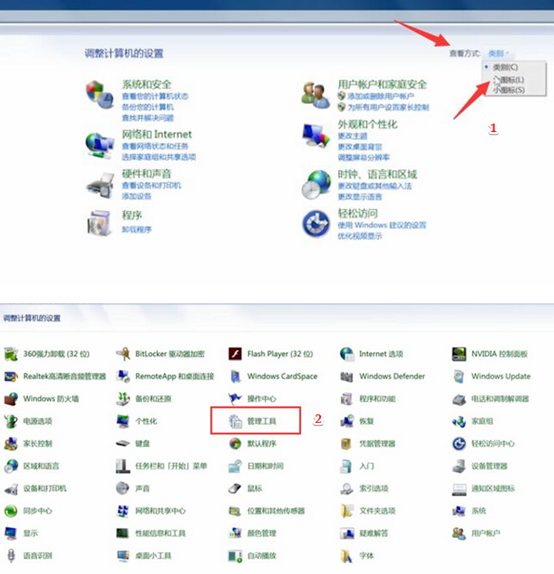
1、打开开始菜单,点击【控制面板】。
2、将右上角查看方式改为【大图标】,选择【管理工具】。
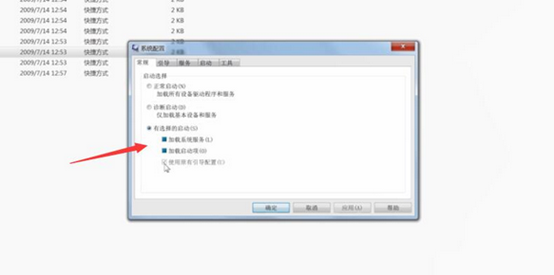
3、点击【系统配置】,在常规选项卡下,勾选【有选择的启动】,并勾选下方的两个选项。
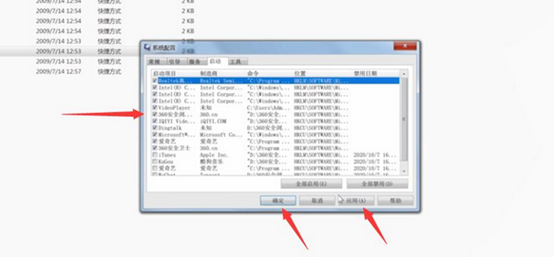
4、切换到【启动】选项卡,取消勾选不必要启用的程序,点击【应用】-【确定】即可。
Win7简介
Windows 7 是由微软公司(Microsoft)开发的操作系统,核心版本号为Windows NT 6.1。Windows 7可供家庭及商业工作环境、笔记本电脑、平板电脑、多媒体中心等使用。2009年7月14日Windows 7RTM(Build 7600.16385)正式上线,2009年10月22日微软于美国正式发布Windows 7,2009年10月23日微软于中国正式发布Windows 7。Windows7主流支持服务过期时间为2015年1月13日,扩展支持服务过期时间为2020年1月14日。Windows 7延续了Windows Vista的Aero 1.0风格,并且更胜一筹。
以上就是win7开机启动项怎么设置,win7系统开机启动项设置步骤的全部内容了,希望对各位小伙伴有所帮助。
免责声明: 凡标注转载/编译字样内容并非本站原创,转载目的在于传递更多信息,并不代表本网赞同其观点和对其真实性负责。如果你觉得本文好,欢迎推荐给朋友阅读;本文链接: https://m.nndssk.com/xtjc/393881lz6SM5.html。



















