
xp怎么设置电脑自动关机时间 xp自动关机时间设置方法
番茄系统家园 · 2023-03-30 02:45:12
很多时候用户们在电脑上下个大游戏,一下就是好几个小时,大家放在那里经常忘记关机了,这个时候就很需要设置一个定时关机,那么xp怎么设置电脑自动关机时间,接下来小编给大家带来xp自动关机时间设置方法。
xp怎么设置电脑自动关机时间
方法一:
大家在使用电脑的过程中,如果玩游戏或者下电视的话都经常会要长时间下,用户们也不会一直待在电脑前,这时候设置一个定时关机会很方便,但找遍了所有设置,也没发现与其相关的设置方法,但这并非不可实现,用小智护眼宝就可以轻松的搞定,非常的方便。

定时关机软件免费下载地址:http://www.nndssk.com/download/xzhuyanbao.html
它是一款可以开启护眼模式,又可以定时关机,定时任务的软件,非常好用且功能强大。安装方式:>>>点击安装
具体操作步骤
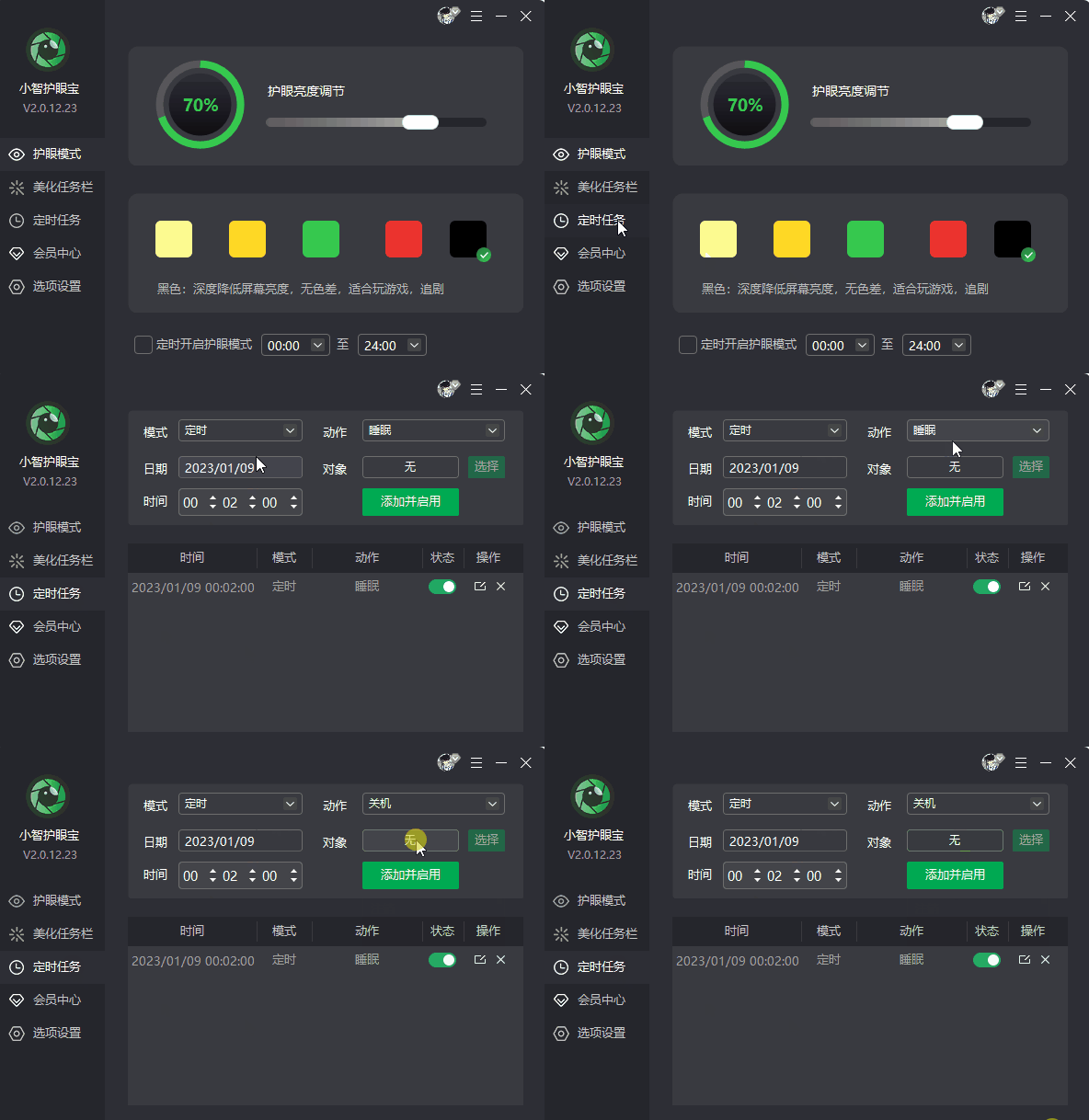
1、点击桌面上的小智护眼宝图标
2、进入小智护眼宝的主界面,选择定时任务
定时关机软件免费下载地址:http://www.nndssk.com/download/xzhuyanbao.html
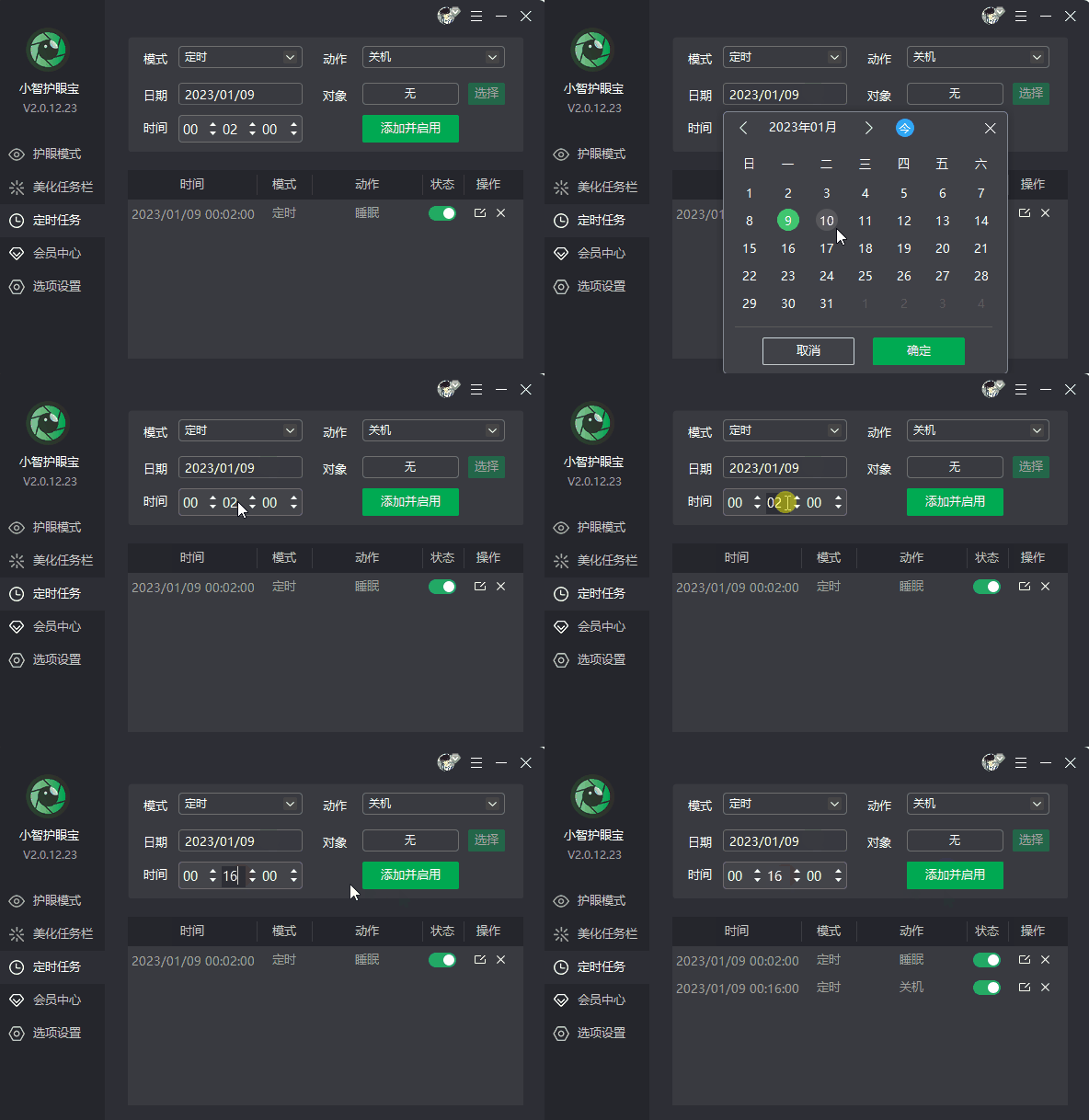
3、选择动作里,选择关机,还有重启、睡眠、锁定等一系列选项可以设置,用户们可以按需选择。
4、设置好各种选项后,选择添加并启用,便可以生效。
定时关机软件免费下载地址:http://www.nndssk.com/download/xzhuyanbao.html
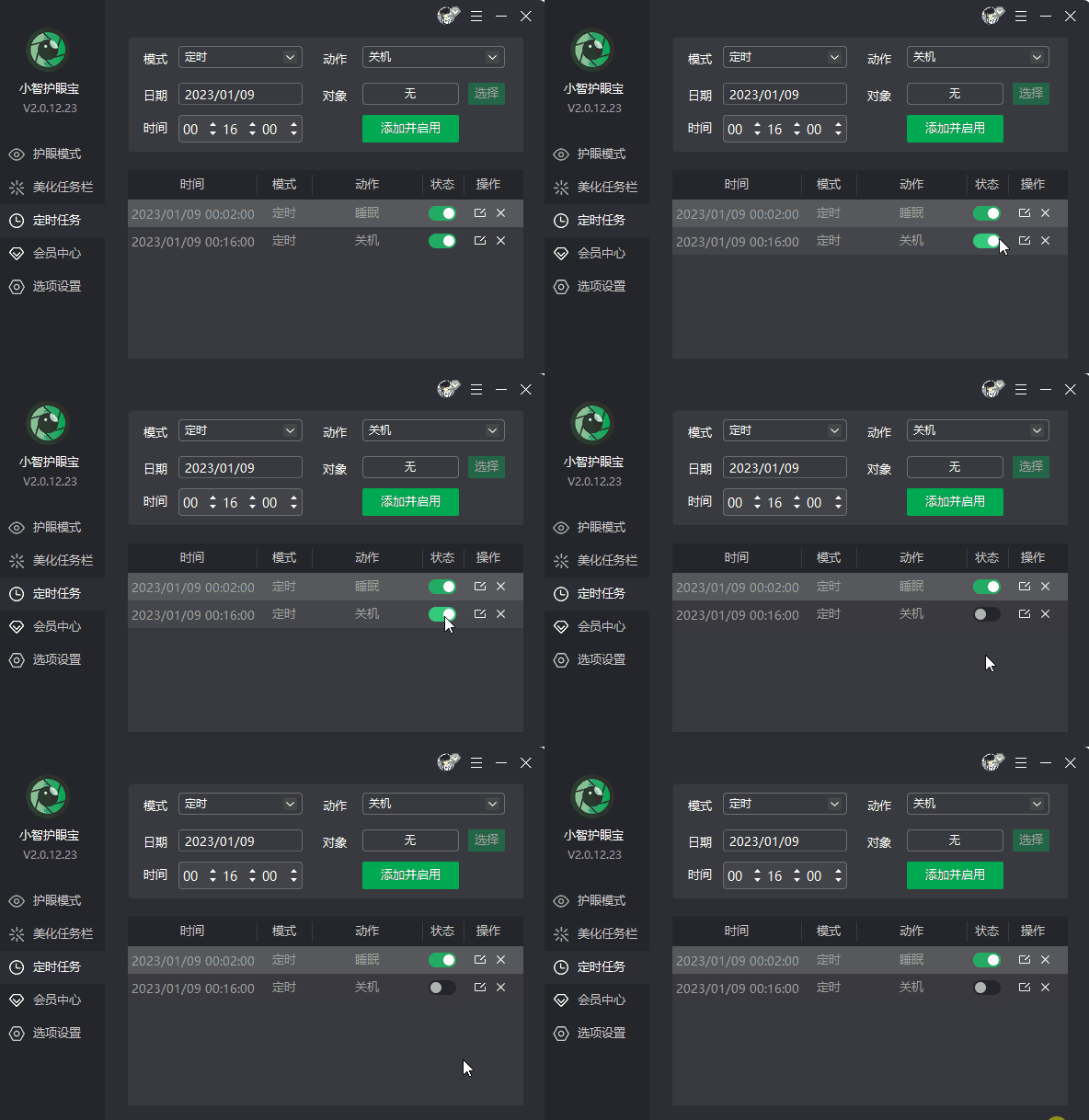
5、想要取消的时候就把这个状态关闭即可,非常的方便。
定时关机软件免费下载地址:http://www.nndssk.com/download/xzhuyanbao.html
方法二
1、首先我们右键桌面空白处,在桌面建立一个新的“文本文档”

定时关机软件免费下载地址:http://www.nndssk.com/download/xzhuyanbao.html
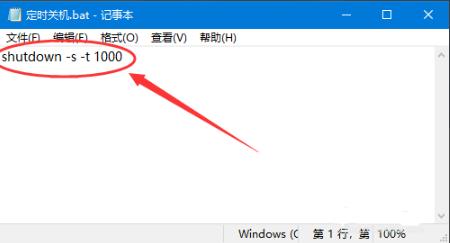
2、然后打开它,输入“shutdown -s -t 1000”
定时关机软件免费下载地址:http://www.nndssk.com/download/xzhuyanbao.html
(这里1000指的是隔多少秒之后关机)
3、输入完成后,将它保存下来并将后缀改成“.bat”文件。

定时关机软件免费下载地址:http://www.nndssk.com/download/xzhuyanbao.html
4、改完后,双击运行该bat文件就可以设置定时关机了。
如何取消xp定时关机
设置好xp系统设置的定时关机之后,想要取消其实也十分的容易,只要删除这个任务计划就可以了,简单方便。
以上就是xp怎么设置电脑自动关机时间,xp自动关机时间设置方法的全部内容了,希望对各位小伙伴有所帮助。
免责声明: 凡标注转载/编译字样内容并非本站原创,转载目的在于传递更多信息,并不代表本网赞同其观点和对其真实性负责。如果你觉得本文好,欢迎推荐给朋友阅读;本文链接: https://m.nndssk.com/xtjc/393867jbUBf3.html。



















