
win7怎么设置自动关机最简单 win7设置自动关机最简单方法
番茄系统家园 · 2023-03-30 03:45:01
win7系统设置自动关机的方式也有很多,大家可以从系统设置也可以下载第三方软件来设置,但是很多玩家都不愿意另外下载软件,那么win7怎么设置自动关机最简单呢,接下来小编给大家带来win7设置自动关机最简单方法。
win7怎么设置自动关机最简单
方法一:
大家在使用电脑的过程中,如果玩游戏或者下电视的话都经常会要长时间下,用户们也不会一直待在电脑前,这时候设置一个定时关机会很方便,但找遍了所有设置,也没发现与其相关的设置方法,但这并非不可实现,用小智护眼宝就可以轻松的搞定,非常的方便。

定时关机软件免费下载地址:http://www.nndssk.com/download/xzhuyanbao.html
它是一款可以开启护眼模式,又可以定时关机,定时任务的软件,非常好用且功能强大。安装方式:>>>点击安装
具体操作步骤
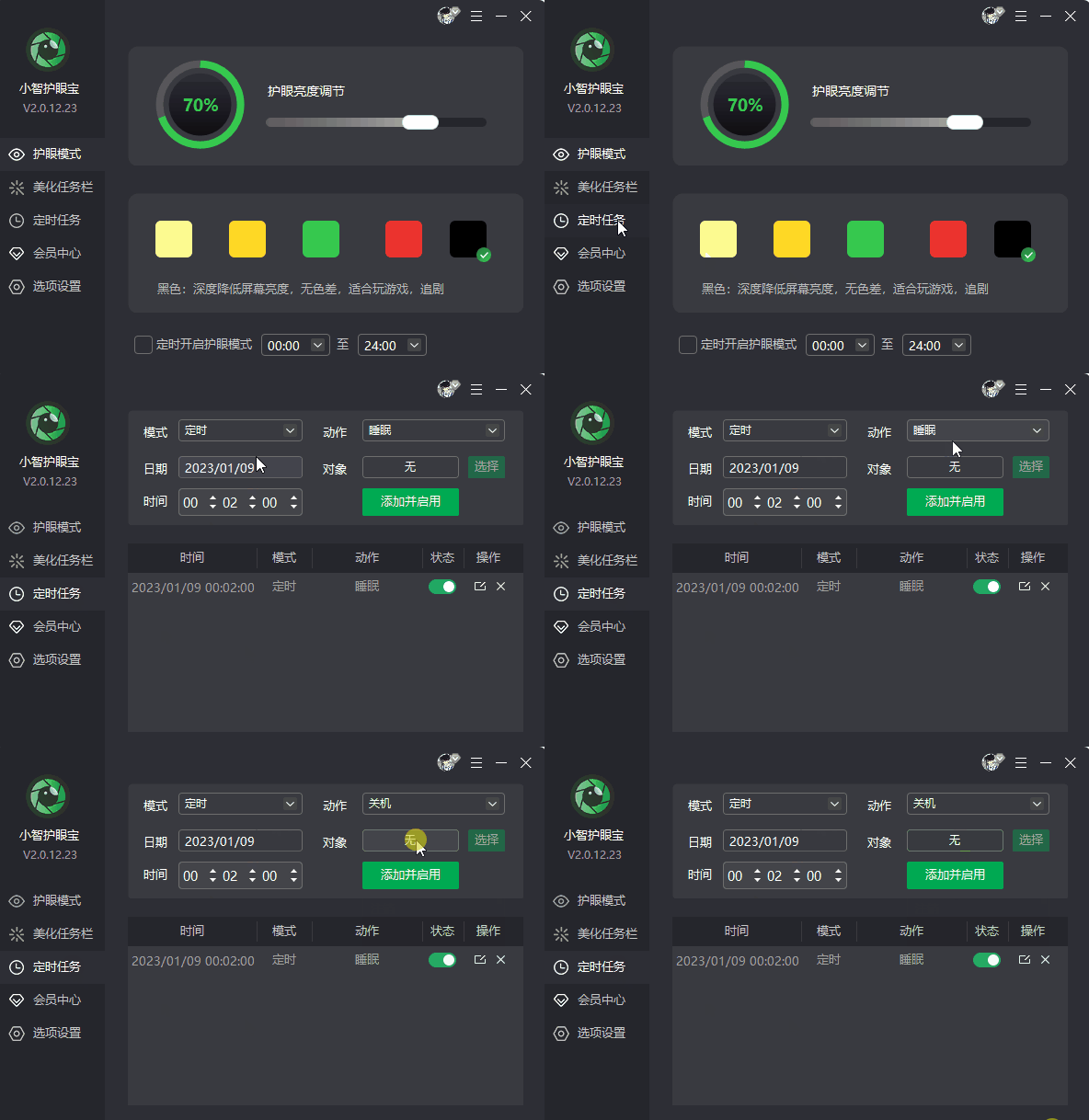
1、点击桌面上的小智护眼宝图标
2、进入小智护眼宝的主界面,选择定时任务
定时关机软件免费下载地址:http://www.nndssk.com/download/xzhuyanbao.html
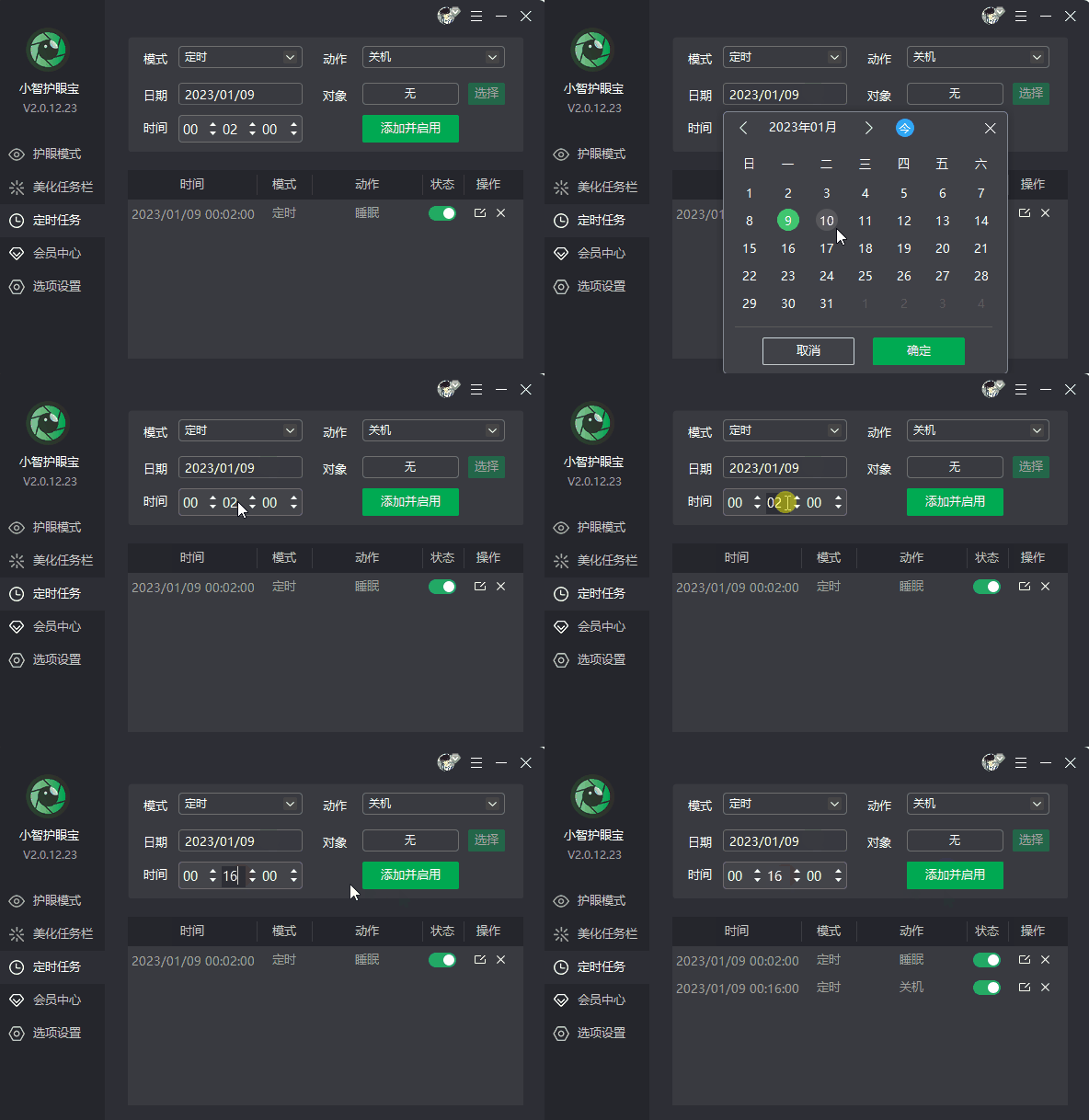
3、选择动作里,选择关机,还有重启、睡眠、锁定等一系列选项可以设置,用户们可以按需选择。
4、设置好各种选项后,选择添加并启用,便可以生效。
定时关机软件免费下载地址:http://www.nndssk.com/download/xzhuyanbao.html
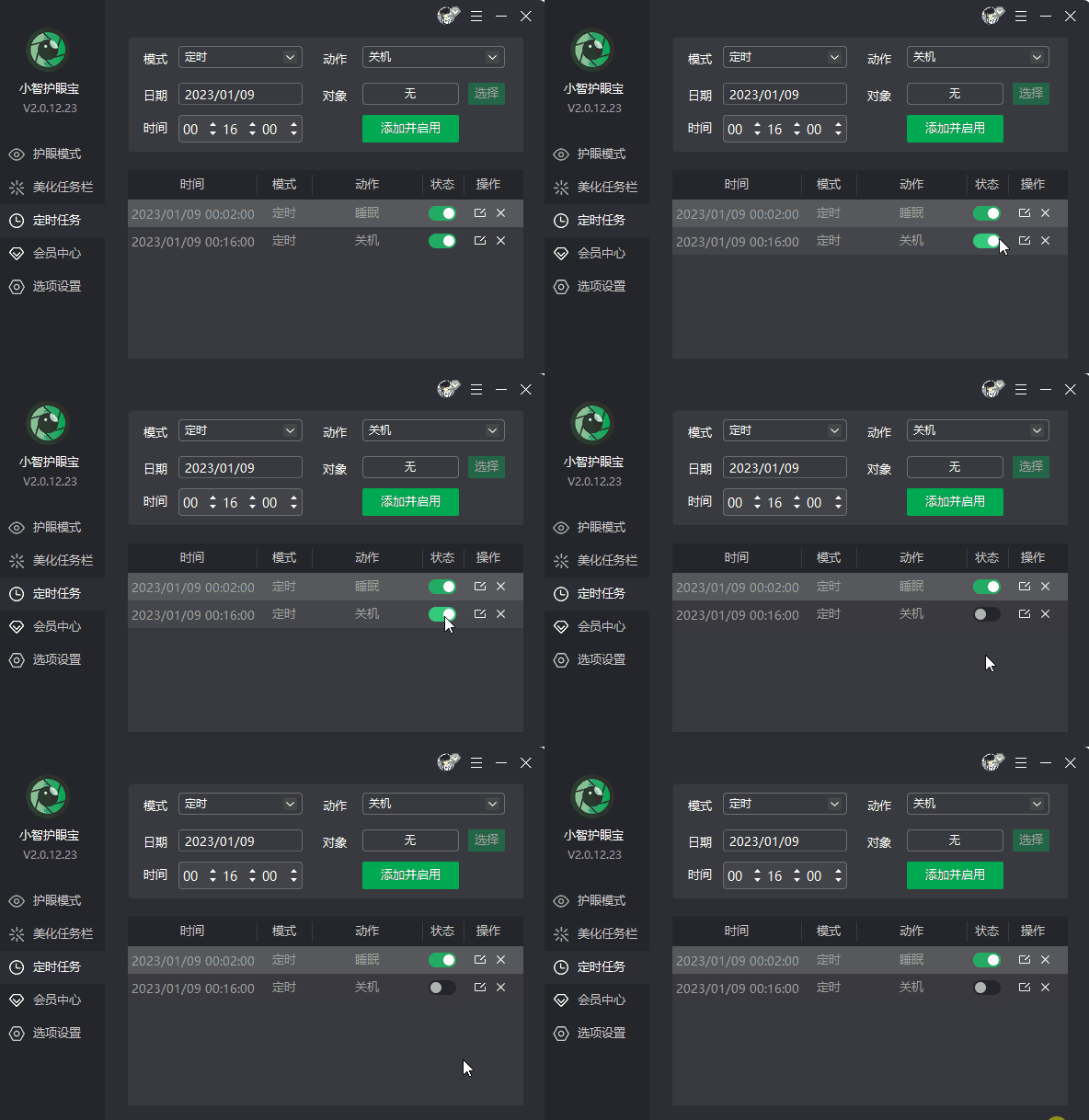
5、想要取消的时候就把这个状态关闭即可,非常的方便。
定时关机软件免费下载地址:http://www.nndssk.com/download/xzhuyanbao.html
方法二、使用命令
1、设置特定时间关机
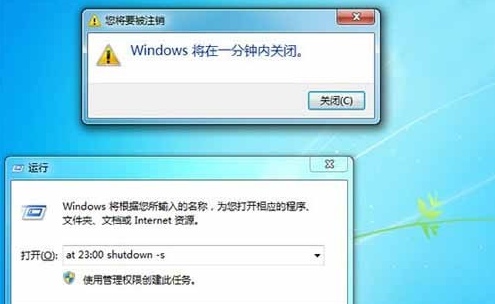
假设设置系统在晚上11点关闭,按下“Windows徽标键+R”,在弹出的“运行”窗口中输入“at 23:00 shutdown -s”,按下回车键即可。在系统关闭前一分钟,会弹出提醒窗口。注意:上述命令包含3个空格,不含引号。在命令符窗口输入命令也会达到相同效果。使用此命令时,计划服务必须在运行中。
命令详解:
1、“at”命令安排在特定日期和时间运行命令和程序。
2、“23:00”处指定了运行命令的时间。格式为24小时制。
3、“shutdown”为系统内置的一个命令,我们可以配合它的参数对系统进行关机、重启等操作。
4、“-s”是“shutdown”命令的一个参数,运行“shutdown -s”代表“关闭计算机”的操作。常见参数还有“-a”“-t”“-f”等。
运行效果图(下为命令输入示例,上为弹出窗口示例;命令输入后“运行”窗口会自动关闭,两个窗口并不会同时出现)。
定时关机软件免费下载地址:http://www.nndssk.com/download/xzhuyanbao.html
2、设置一段时间后关机
设置系统在一段时间后关闭,会用到“shutdown”命令的一个新参数“-t”。这个参数指定系统在一段特定的时间后关闭,单位为秒(s)。
此处我们以设置系统半小时后关闭为例,需要输入的命令为:“shutdown -s -t 1800”,上述命令包含3个空格,不含引号。运行后系统任务栏右下角会弹出提醒窗口。
运行效果图(上为命令输入示例,下为弹出窗口示例;命令输入后“运行”窗口会自动关闭,两个窗口并不会同时出现)。

定时关机软件免费下载地址:http://www.nndssk.com/download/xzhuyanbao.html
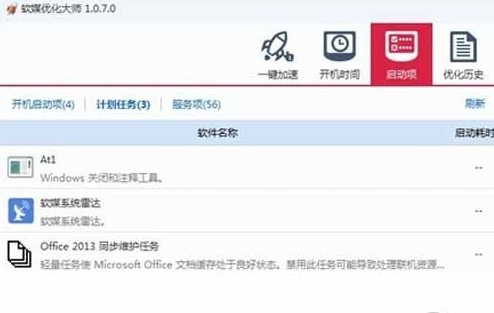
这两个操作均会分别生成一个计划任务,用软媒优化大师可以查看,具体在“启动项”标签页的“计划任务”中。例如运行了一次设置特定时间关机的命令,在“软件名称”栏中,会增加一个显示为“At1 Windows关闭和注释工具”的项目。
例如运行了一次设置特定时间关机的命令,在软媒优化大师“启动项”标签页的“计划任务”中,“软件名称”栏,会增加一个显示为“At1 Windows关闭和注释工具”的项目,可以按需求,在“操作”栏进行关闭和删除等操作。
可以按需求,在“操作”栏进行关闭和删除等操作
定时关机软件免费下载地址:http://www.nndssk.com/download/xzhuyanbao.html
3、如何取消自动关机
① 想要继续使用电脑,怎么阻止系统关闭。
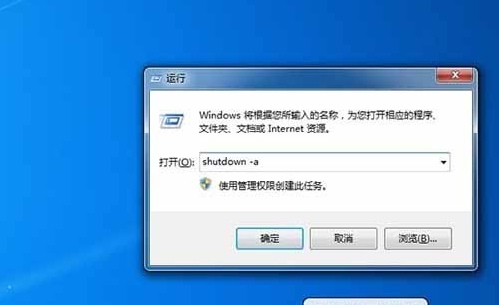
阻止系统关闭,我们要用到“shutdown”命令的另一个参数“-a”。打开“运行”窗口,运行“shutdown -a”命令(含一个空格,不含引号)即可。
如果设置了特定时间关闭系统,弹出提醒框后,你有一分钟的时间,来运行这个命令。在弹出提醒窗口前运行无效。
如果设置了一段时间后关闭,可以在系统关机前随时使用这个命令来取消当次关机。
运行效果图(上为命令输入示例,下为弹出窗口示例;命令输入后“运行”窗口会自动关闭,两个窗口并不会同时出现)。
定时关机软件免费下载地址:http://www.nndssk.com/download/xzhuyanbao.html
方法三、在计划任务中添加
既然命令操作会添加成一个计划任务,那是不是不用命令也可以添加呢?当然可以,下面就来看看具体方法。
① 在“计算机”上单击右键,点击“管理”。然后左键单击“系统工具”栏下的“任务计划程序”,最后在最右侧的“操作”栏中,点击“创建基本任务”。
② 在“名称”除填入需要设置的名称,“描述”处可以选择填入描述语言,点击“下一步”。
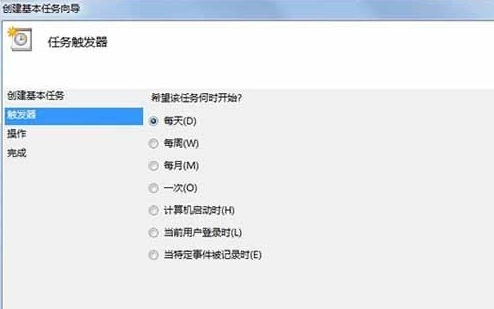
③ 希望任务何时开始:只是使用一次,点选“一次”,然后点击“下一步”即可。这里选择了默认的“每天”。
定时关机软件免费下载地址:http://www.nndssk.com/download/xzhuyanbao.html
④ 依旧是设置晚上11点关机,这里修改第二个框中的内容为23:00:00即可,数值可以点选也可以输入。还可以在第三个框中更改时间间隔。设置完成后点击“下一步”。
⑤ 这一步使用默认的“启动程序”即可,继续点击“下一步”。
⑥ 进入“启动程序”项,如果系统在C盘,那么在“程序或脚本”框内输入“C:\Windows\system32\shutdown.exe”(注意根据个人实际情况修改盘符);然后在“参数”处填入“-s -t 0”(即立即关机),然后点击“下一步”。
⑦ 看一下大致的内容,没问题的话点击“完成”,系统就会在设定的时间完成关机。
在“任务计划程序库”中找到计划任务,单击右键点击“属性”,可以对其进行详细的修改,来完成关机需求。
以上就是win7怎么设置自动关机最简单,win7设置自动关机最简单方法的全部内容了,希望对各位小伙伴有所帮助。
免责声明: 凡标注转载/编译字样内容并非本站原创,转载目的在于传递更多信息,并不代表本网赞同其观点和对其真实性负责。如果你觉得本文好,欢迎推荐给朋友阅读;本文链接: https://m.nndssk.com/xtjc/393839xr4bGe.html。



















