
怎么制作u盘启动盘?番茄一键装机U盘启动盘教程 U盘启动盘制作工具
番茄系统家园 · 2022-11-22 08:32:41
怎么制作u盘启动盘?番茄一键装机U盘启动盘教程 U盘启动盘制作工具
番茄一键装机可以直接安装最新系统,也可以制作U盘启动盘,今天我们介绍一下,如何用番茄一键装机制作U盘启动盘。
很多小伙伴还不知道什么时候需要制作U盘启动盘,以下场景都适合:
1、如果你的电脑系统坏了,无法进入系统;
2、要装系统了,可是没有系统光盘;
3、电脑没有光驱(现在基本很多电脑都不带光驱了);
4、适合任何需要安装系统的场景;
5、一个专业U盘安装系统工具,方便携带;
“番茄一键装”怎么制作u盘启动盘?
第一步:下载安装番茄一键装机,启动软件进入到主界面,点击“U盘启动” 进入U盘启动盘制作流程;
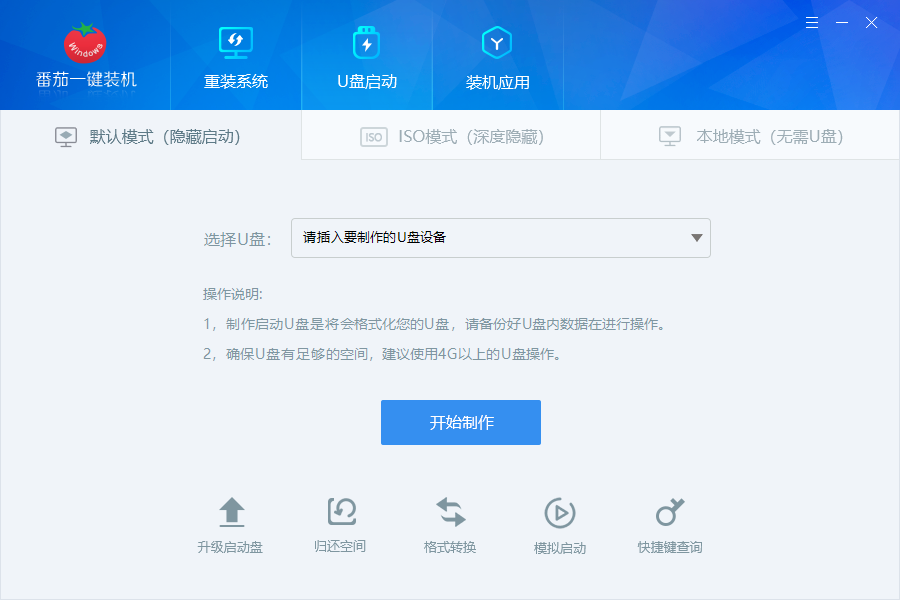
U盘启动盘制作流程
第二步:把U盘插入电脑,番茄一键装机自动识别U盘,如下图;
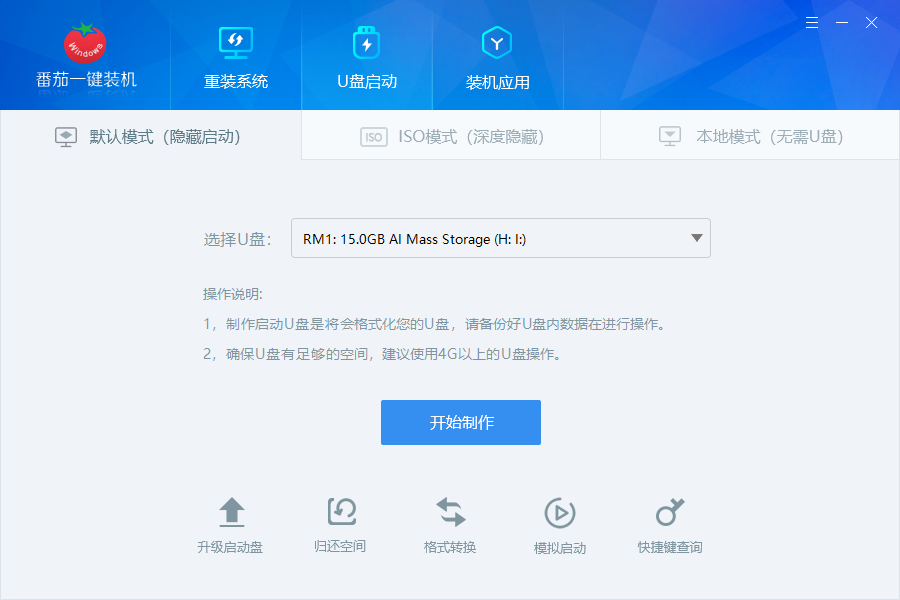
番茄一键装机制作U盘启动盘
第三步:点击“开始制作”,会提示格式化U盘(请确保U盘没有重要文件),点击“确定”开始格式化U盘;
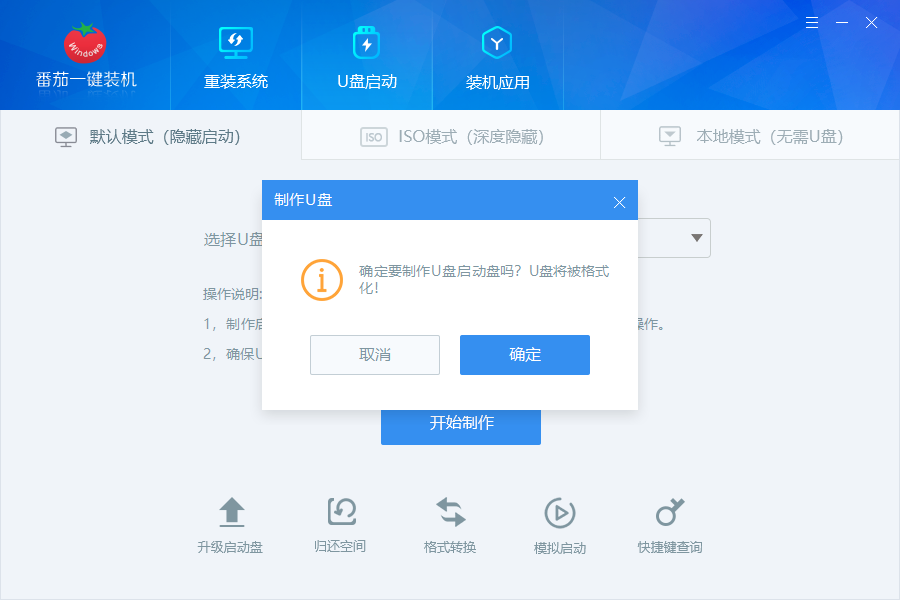
番茄一键装机“U盘启动盘制作”格式化U盘
第四步:开始U盘启动盘制作过程,自动下载PE文件到U盘;
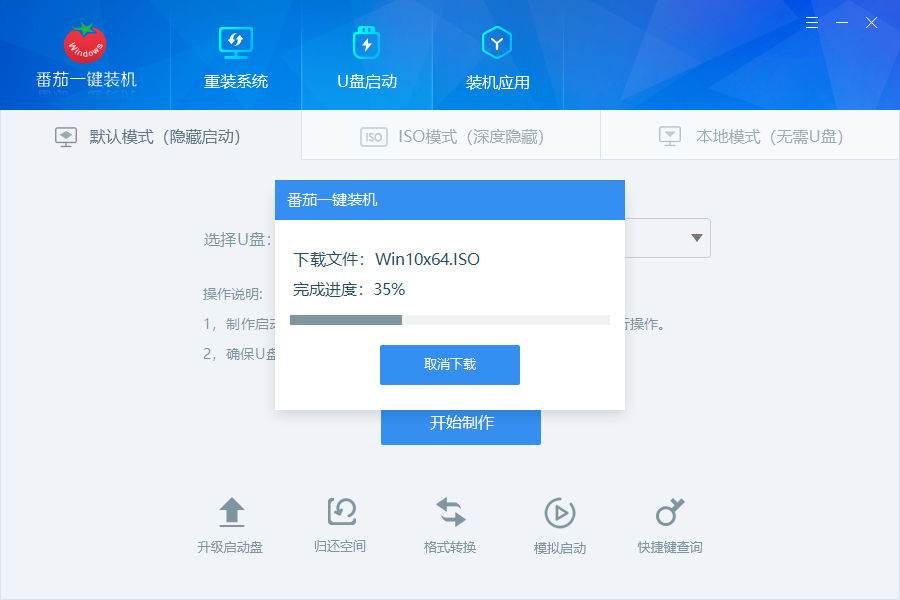
番茄一键装机“U盘启动盘制作”
第五步:等待大约2分钟左右,提示制作完成,拔掉U盘即可;
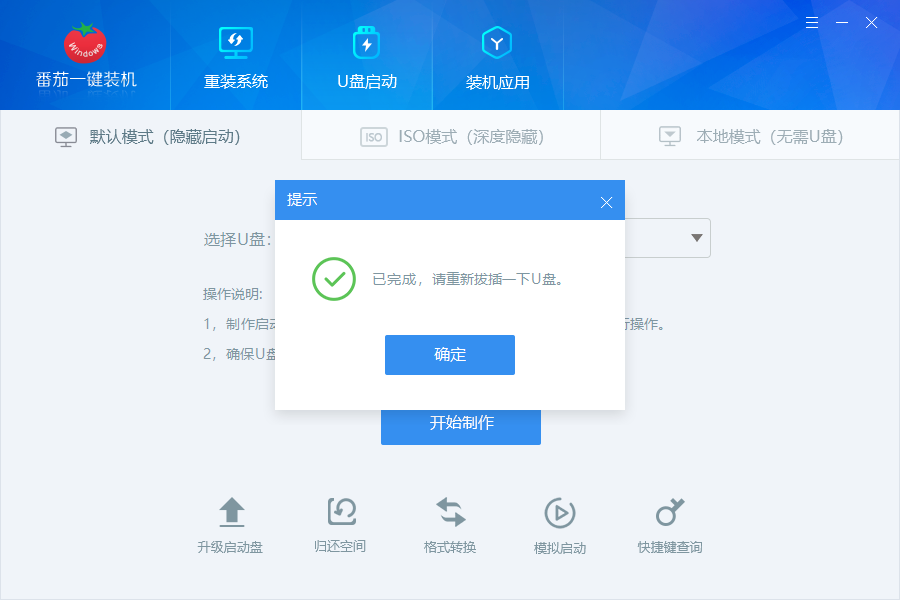
番茄一键装机“U盘启动盘制作”完成
我们看下制作U盘启动盘后的系统盘符情况,U盘被分成H盘和J盘,其中H盘是存放PE系统文件的(不要删除这个里面的文件),J盘是可以存放数据文件(如有需要的文件可以存放到这个盘)
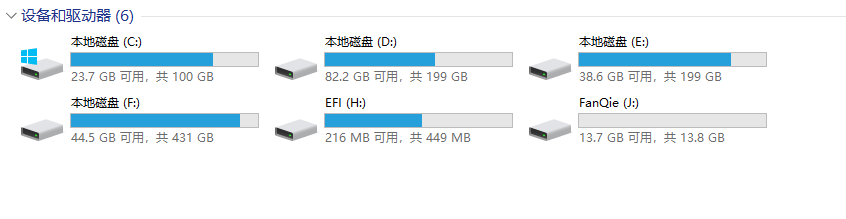
番茄一键装机"U盘启动盘"的分区
U盘启动盘制作的相关小功能介绍,如下图
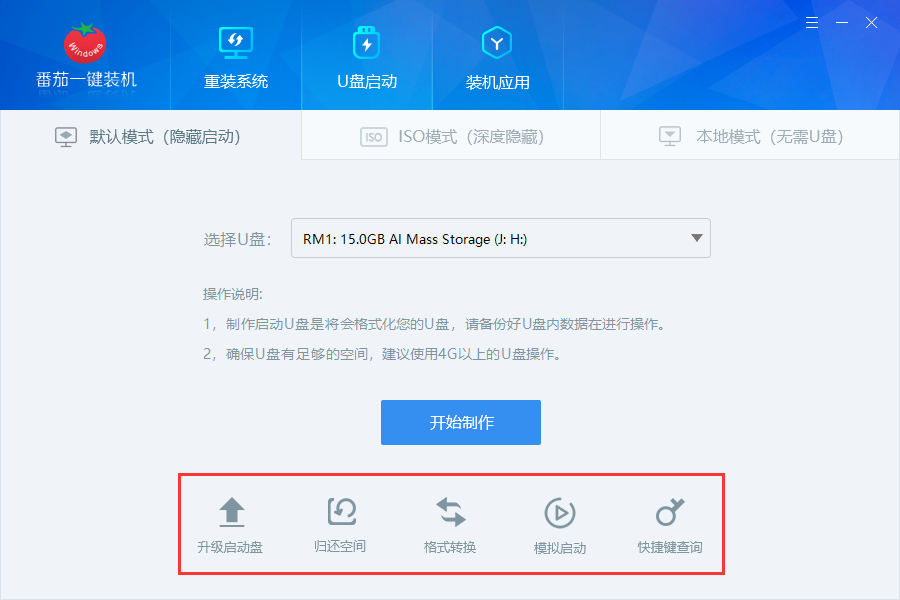
升级启动盘:可以直接升级已制作好的U盘启动盘,建议按需升级使用;
归还空间:如果U盘不在当做U盘启动盘用的时候,可以把之前的分区(H、J)重新划分成一个分区,释放空间;
格式转换:支持U盘格式转换,FAT/FAT32和NTFS之间任意转换;
模拟启动:支持BIOS、UEFI(X64)、UEFI(X86)模拟启动U启动盘;
快捷键查询:支持各大主板启动键查询;




















