
惠普笔记本怎么重装系统 hp重装系统安装步骤
番茄系统家园 · 2022-11-01 07:11:30
惠普笔记本是非常知名的一个品牌,惠普用户也越来越多,大家都会遇到的一个问题就是使用久了后会出现各种问题,这个时候就需要重装系统,那么惠普笔记本怎么重装系统呢,接下来小编给大家带来惠普重装系统安装步骤。
惠普笔记本怎么重装系统
步骤一:我们先下载安装装机吧工具软件,把U盘插入电脑,选择制作系统,单击开始制作。
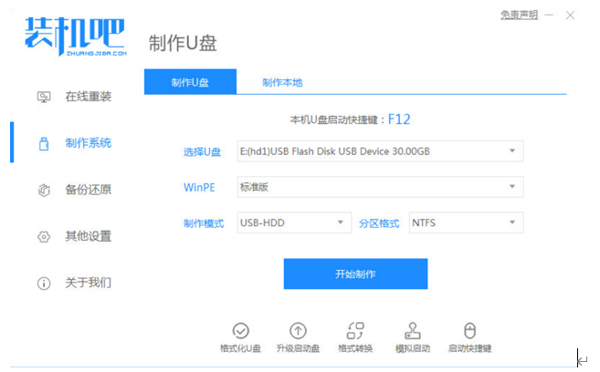
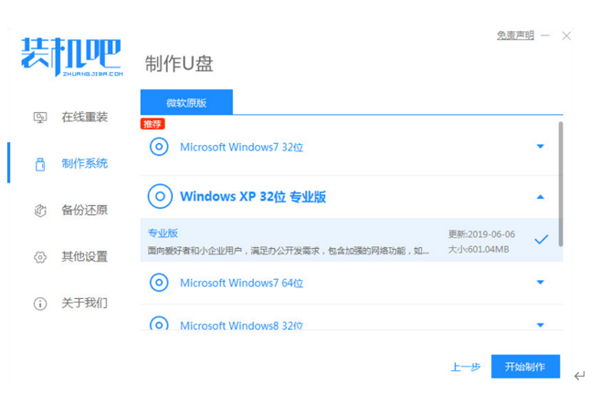
步骤二:选择我们需要安装的系统版本,单击开始制作。
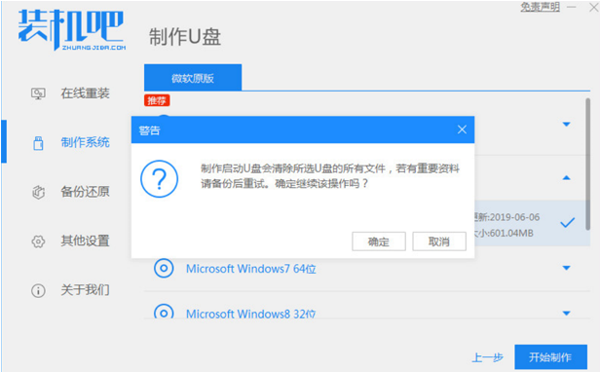
步骤三:屏幕出现提示框,确认U盘内资料全部都备份好,单击开始制作。
步骤四:耐心等待软件将PE系统等资料写入U盘。
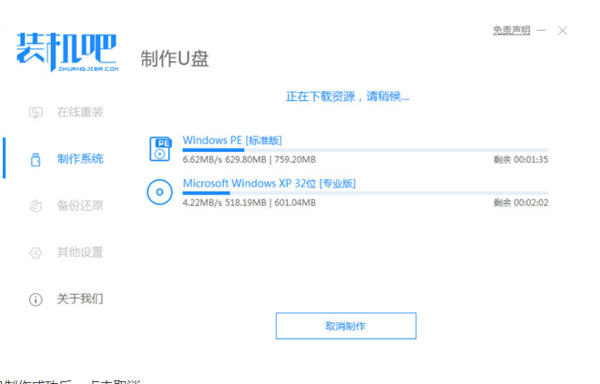
步骤五:U盘制作成功之后,单击取消。
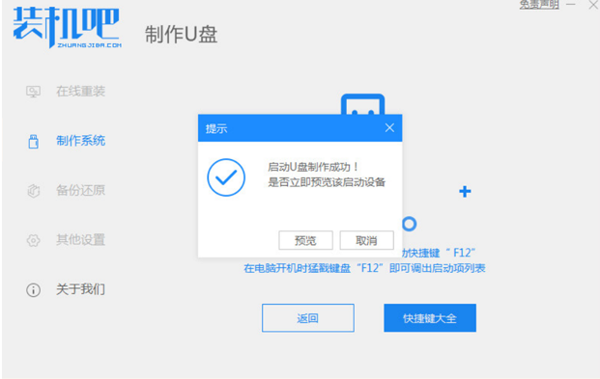
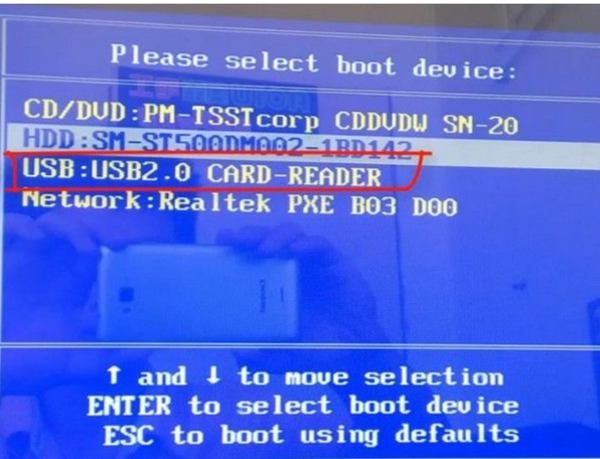
步骤六:我们把u盘插入要装系统的电脑,开机按热键进入启动项,选择USB项,按回车键。
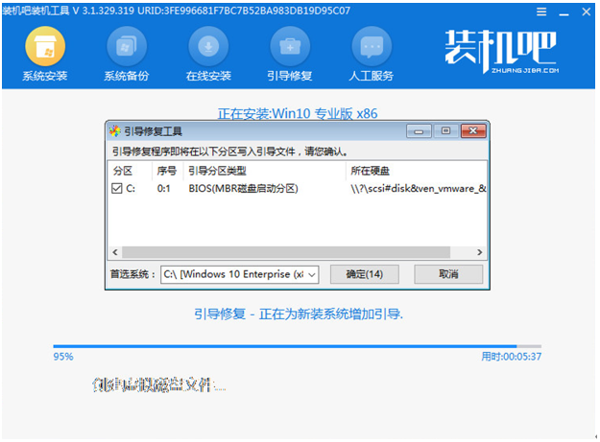
步骤七:等待电脑系统自动安装完成后,拔掉u盘,单击立即重启即可。
步骤八:重启结束之后,能进入系统桌面就说明成功了。

看完了上面的方法之后,我们是不是感觉重装系统其实是一件十分简单的事情呢?不过,我们一定要注意一点,在重装系统前一定要给电脑做好相应的备份工作,否则重要资料丢失了可就再也找不到了。其实,不仅仅是hp笔记本重装系统,大部分的笔记本电脑重装系统的方式都是差不多的。我们只需要知道每个品牌各自不同的进入BIOS的方法就好了,其他的流程按照上面来就行。
以上就是惠普笔记本怎么重装系统,hp重装系统安装步骤的全部内容了,希望对各位小伙伴有所帮助。
免责声明: 凡标注转载/编译字样内容并非本站原创,转载目的在于传递更多信息,并不代表本网赞同其观点和对其真实性负责。如果你觉得本文好,欢迎推荐给朋友阅读;本文链接: https://m.nndssk.com/xtjc/3937271fWwNF.html。猜你喜欢
最新应用







热门应用













