
台式机重装系统怎么装 台式电脑重装系统步骤
番茄系统家园 · 2022-10-31 09:39:30
用户们使用台式机时间长了以后,会遇到各种各样的问题,而重装系统是个很好的解决方法,那么台式机重装系统怎么装呢,接下来小编给大家带来台式电脑重装系统步骤。
台式机重装系统怎么装
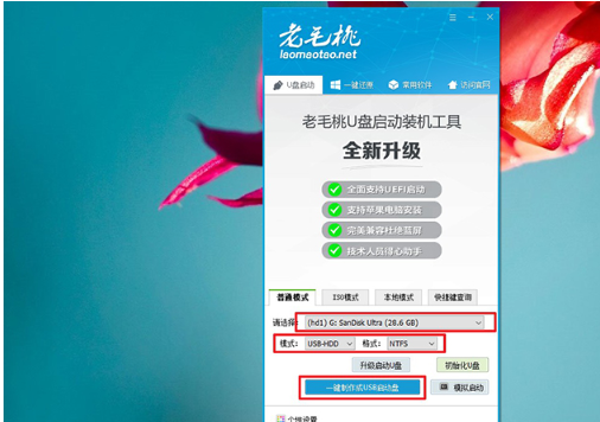
阶段一:制作u盘启动盘
1、 插入u盘进电脑,下载并制作一个老毛桃u盘启动盘制作工具,将Win10系统镜像下载保存在老毛桃u盘启动就可以了。
阶段二:bios设置u盘启动
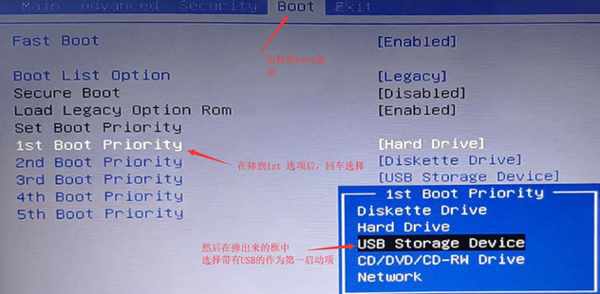
1、 老毛桃u盘启动盘插入后,通过bios进入页面,把u盘设置为第一启动项,重启电脑即可从u盘启动。
2、 或可以通过u盘启动快捷键,选择u盘启动,回车进入u盘winpe系统。
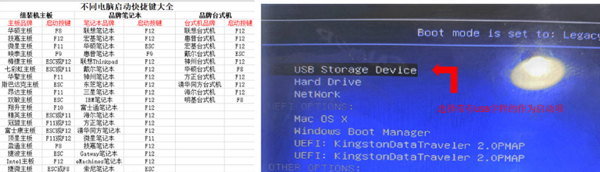
3、 进入u盘之后,选择[1]进入老毛桃u盘winpe系统桌面。
阶段三:老毛桃u盘重装Win10步骤
1、 打开老毛桃一键装机软件,找到u盘里的Windows系统镜像,选择安装在c盘,点击执行。
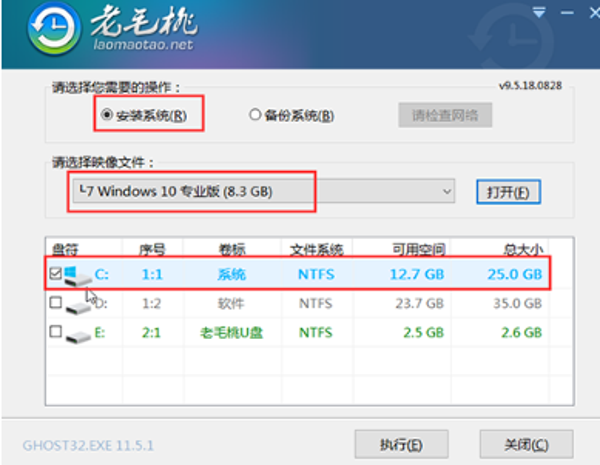
2、 弹出窗口,点击“是”。
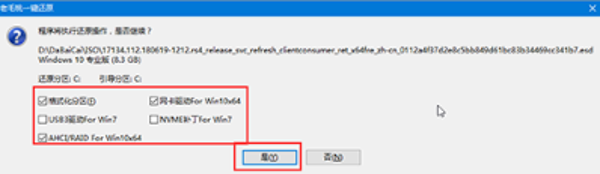
3、 电脑重启,拔出U盘。
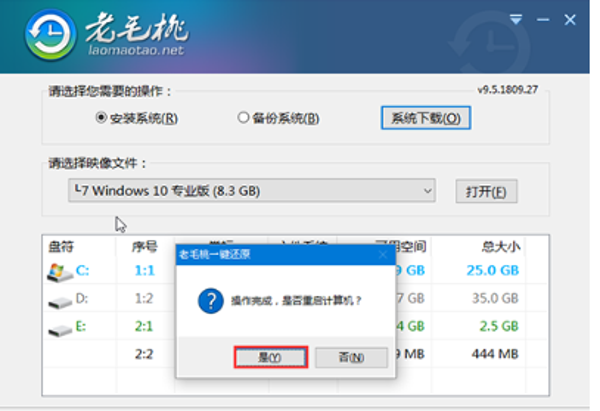
4、等待,直至电脑进入Win10系统界面,则表示安装成功。
注意事项:制作老毛桃u盘启动盘的时候,要暂时关闭部分杀毒软件和安全类软件,则会出现u盘启动盘制作失误,重装失败。

台式机重装系统注意事项:
1、新购买的机器采用uefi引导模式,注意建议一键换win10系统,如果要更换win7系统可能有些机器不支持以及或能需要修改BIOS后才可以。
2、一键换系统注意需要联网情况下才可以使用。
3、需要除了C盘外还有其它的盘符,剩余空间要大于5G以上才可以一键换系统。
重要:一键换装注意事项:关闭所有杀毒软件(360杀毒&安全卫士、QQ管家、金山毒霸等)。系统上的所有安全措施都是导致系统镜像无法写入,导致系统安装失败甚至崩溃;
以上就是台式机重装系统怎么装,台式电脑重装系统步骤的全部内容了,希望对各位小伙伴有所帮助。
免责声明: 凡标注转载/编译字样内容并非本站原创,转载目的在于传递更多信息,并不代表本网赞同其观点和对其真实性负责。如果你觉得本文好,欢迎推荐给朋友阅读;本文链接: https://m.nndssk.com/xtjc/393721Eczn3e.html。



















