
win7重装系统怎么操作 重装win7详细教程
番茄系统家园 · 2022-10-31 09:39:43
用户们在使用win7系统的过程中,有时候会遇到各种棘手的情况,想重装系统的时候却又担心重装步骤太复杂,不知道该怎么去具体操作,接下来小编给大家带来重装win7详细教程。
win7重装系统怎么操作
win7重装的方法和其它系统其实是大同小异的,在操作前都是需要对c盘和桌面上的资料进行备份

准备环节
1、首先,你要有一个u盘,其次把u盘里的东西全部清掉,有用的话就备份到其他地方去,因为后面会把你的U盘格式化掉。
2. 制作一个U盘winpe启动盘,制作方法大家可以参考小编之前的文章。
3. 查询自己品牌型号的电脑所对应的U盘启动快捷键,联想等品牌电脑的常见U盘启动快捷键是F12。
4. 重装系统之前准备一个重装的ISO/GHO镜像(微软官网或MSDN 下载)建议大家使用纯净版系统,将系统镜像文件拷贝到U盘里。
系统重装环节
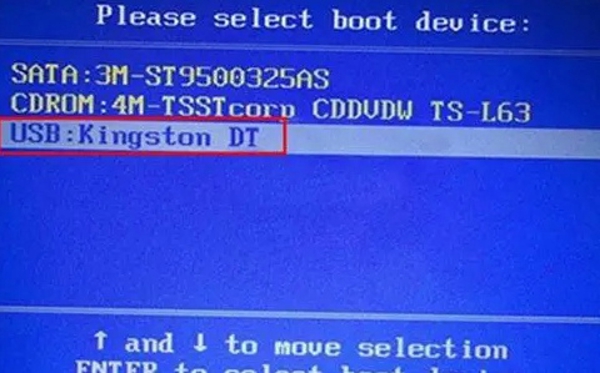
1. 插入装有winpe系统的U盘,开机或重启电脑,此时可以一直不停的反复按U盘启动快捷键如F12键,进入启动项设置界面。
2. 按上下键选择U盘选项后回车进入下一步,注意:通常带有“USB”字样的选项即为U盘选项。
3. 进入PE主菜单后,通过“↑↓”键选择“【1】启动Win10 X64PE(2G以上内存)”后回车确认。
4. 选择之前准备在U盘里面的ISO镜像安装。如图,选择“Windows 7 SP1 64位专业版。点击“确定”,再点击“执行”后会弹出一键还原的窗口。
5. Win7系统安装完成后点击“是”重启电脑并拔掉U盘。
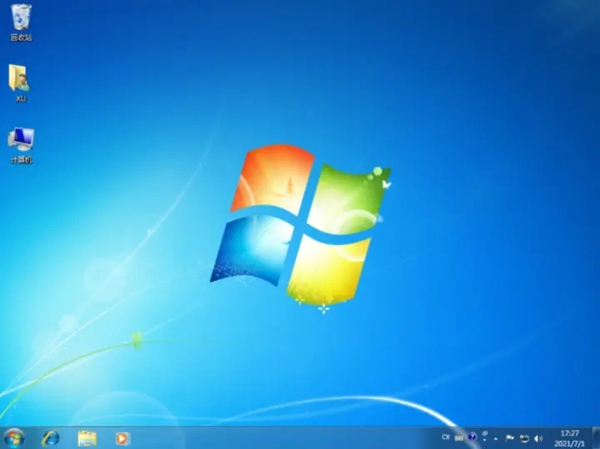
6. 重启后会进入系统部署阶段,期间会弹出某些窗口,但无需理会,等待部署完成进入win7系统桌面即重装系统成功。
重装后系统优化环节
1. 驱动安装,推荐360驱动大师、驱动精灵,可以帮我们快速完成各种驱动的安装;
2. 安装各种常用软件,小编建议大家在各种常用软件的官网下载安装,当然为了方便也可以使用360或者软件管家下载安装。
以上就是win7重装系统怎么操作,重装win7详细教程的全部内容,希望对各位有多帮助。
免责声明: 凡标注转载/编译字样内容并非本站原创,转载目的在于传递更多信息,并不代表本网赞同其观点和对其真实性负责。如果你觉得本文好,欢迎推荐给朋友阅读;本文链接: https://m.nndssk.com/xtjc/393716hkISRr.html。



















