
通过Microsoft Family Safety设置了屏幕使用时间后不生效,怎么解决?
番茄系统家园 · 2022-07-18 09:57:29
为了便于管理家庭成员电子设备的使用情况,不少人都会通过Microsoft Family Safety进行设置,以帮助家庭成员间养成良好的生活习惯。
但有不少用户在使用后发现,他们设置了屏幕时间,但实际上这个设置并未生效。为此,微软团队紧急修复了该问题,通过以下方式设置即可:
开始设置之前,先明确一个问题。即设置日程安排:
通过 Windows 最新更新,能够设置一个适用于家庭成员的所有设备的计划。 这意味着,如果设置为一天五小时,那么他们有五小时时间使用 Xbox 和 Windows 10 设备。 否则将分别跟踪时间,因此屏幕显示 1 小时即每台设备使用 1 小时。
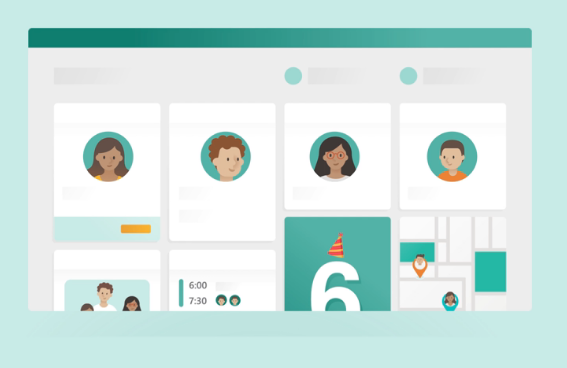
弄清楚上面问题后,就可以开始重新设置屏幕时间了。
先更新 Windows:开始-设置-更新和安全-Windows 更新-检查更新并检查任何可用更新,同时检查家庭成员的设备是否有更新。
重启电脑。
登录: 确保家庭成员在他们的设备上使用 Microsoft 帐户登录。 如果他们是使用 Microsoft 帐户登录,你可以检查以确保其帐户正确同步。 依次选择“开始”按钮 > “设置” > “帐户”,然后按照提示验证他们的帐户。
保留在家庭组中: 家庭组以外的帐户不受所设置屏幕时间限制的限制。 若要防止家庭成员创建新帐户,请在 Xbox 上按 Xbox 按钮,然后依次选择 Xbox 按钮、然后选择“系统” - “设置” - “系统”-“注销情况下的内容限制”。 创建访客密钥,然后关闭“允许用户下载和创建新帐户”。 此后,添加新帐户时需要提供访客密钥。
免责声明: 凡标注转载/编译字样内容并非本站原创,转载目的在于传递更多信息,并不代表本网赞同其观点和对其真实性负责。如果你觉得本文好,欢迎推荐给朋友阅读;本文链接: https://m.nndssk.com/xtjc/393688JHTsPd.html。猜你喜欢
最新应用







热门应用













