
怎么通过Microsoft Family Safety设置跨设备屏幕时间限制
番茄系统家园 · 2022-07-18 09:11:02
Microsoft 家庭安全设置通过数字和物理安全功能助力自己和家人建立健康的生活习惯,同时也可以有效保护家人。
通过Microsoft Family Safety,你可以添加需要监管的家庭成员,设置其使用Windows和移动设备的使用时间和时长。
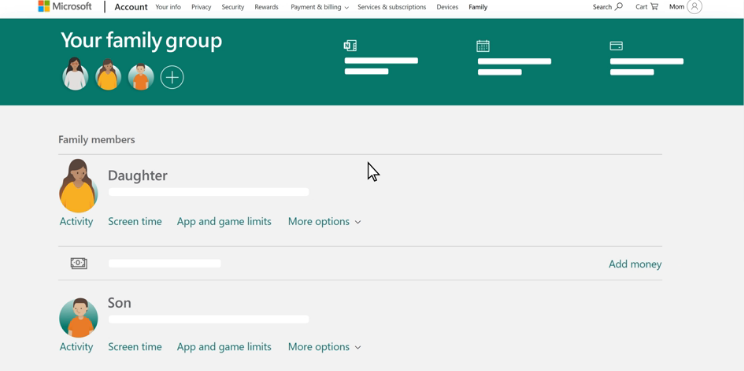
当前,跨设备设置屏幕时间限制的方法如下:
1、Web
打开网页family.microsoft.com,并登录Microsoft Family Safety帐户。
找到需要设置屏幕使用限制的家庭成员后,选择 屏幕时间。
若要跨所有设备设置一个时间表,请打开 在所有设备上使用一个时间表。
为单个设备设置计划或限制,向下滚动到 Xbox 主机 和 Windows 10 设备。 根据需要在每个类别下选择 打开限制。
选择每天设置时间范围和允许设备使用的总小时数。
若要关闭限制,请选择“更多”,然后选择 关闭限制。
2、家庭安全应用
打开Microsoft Family Safety应用。
选中需要设置屏幕使用时间限制的人员。
点击 屏幕时间 卡片或 管理。
若要对所有设备设置计划安排,请打开“为所有设备使用一个时间计划”。 这使你的家庭成员能够设定一个在设备之间自由使用的时间量。
为单个设备设置计划或限制:
点击要为其设置限制的设备。
打开 时间限制 开关。
点击要为其设置屏幕时间计划的日期。
设置家庭成员一天中的任何时间可以在其设备上所花费的总时间数,或者在 设置可用时间的计划 下设置一个或多个时间段,以确定他们何时可以使用设备。
免责声明: 凡标注转载/编译字样内容并非本站原创,转载目的在于传递更多信息,并不代表本网赞同其观点和对其真实性负责。如果你觉得本文好,欢迎推荐给朋友阅读;本文链接: https://m.nndssk.com/xtjc/39368761bcZN.html。猜你喜欢
最新应用







热门应用













