
win11任务栏卡死怎么办?用了这个命令 一招解决卡死的问题
番茄系统家园 · 2022-05-30 06:51:43
【win11任务栏卡死怎么办?用了这个命令 一招解决卡死的问题】在安装win11系统后,不少网友的电脑遇到了使用问题,比较常见的就是win11任务栏卡死的情况。那么win11任务栏卡死重启也没用怎么办?下面教下大家win11任务栏卡死的解决方法。
第一种方法(官方给的临时方案):
1、首先按下Ctrl+Alt+Del快捷键,打开任务管理器,点击“更多细节”;
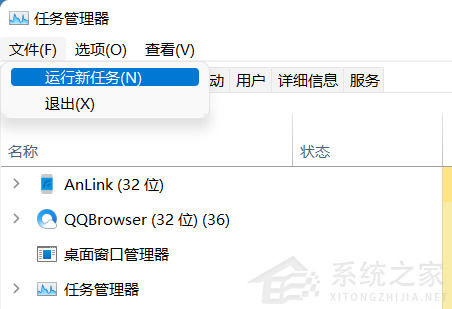
2、选择“文件”中“运行新任务”,然后在输入框中输入“cmd”回车;
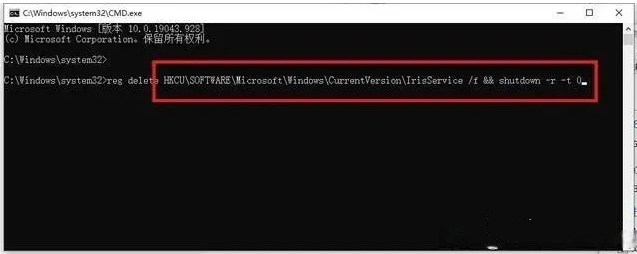
3、复制粘贴“reg delete HKCU\SOFTWARE\Microsoft\Windows\CurrentVersion\IrisService /f && shutdown -r -t 0”按下回车,电脑重新启动后恢复正常。该方法的原理就是卸载最近更新的一个补丁。
第二种方法:
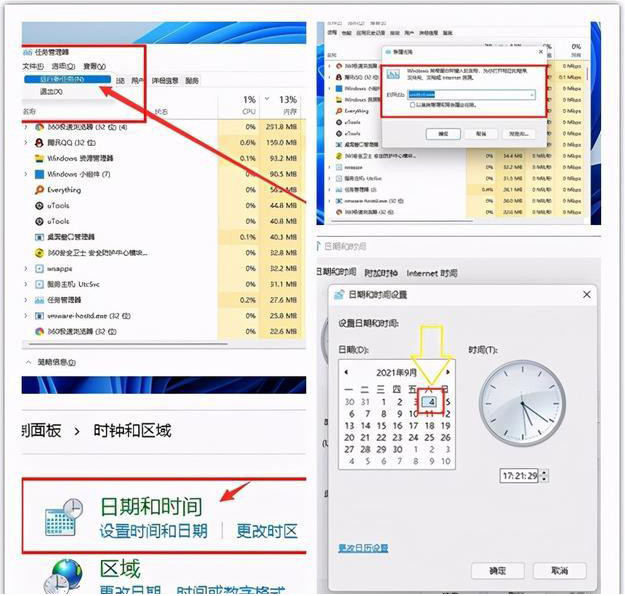
1、通过快捷键ctrl+alt+del,打开任务管理器。
2、然后依次选择文件---新建任务--输入control.exe,回车---打开控制面板。
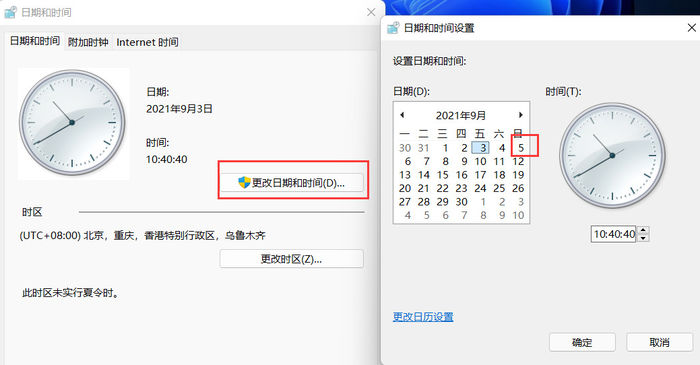
3、将日期改到9月4日或以后的日期再重启问题就可以了。
第三种方法:
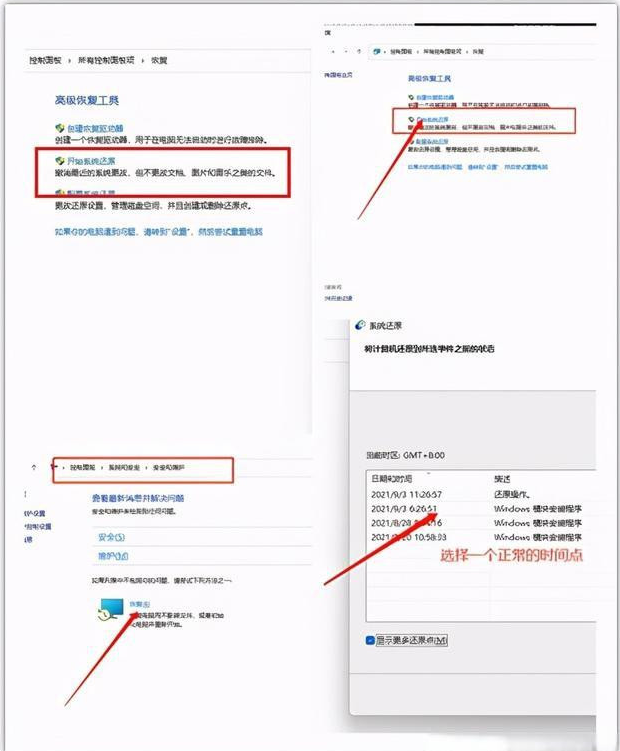
1、打开任务管理器,菜单栏文件-运行新任务,输入control.exe,打开控制面板。
2、系统和安全--安全和维护--恢复--开始系统还原,选择一个正常的进行恢复即可。
第四种方法:
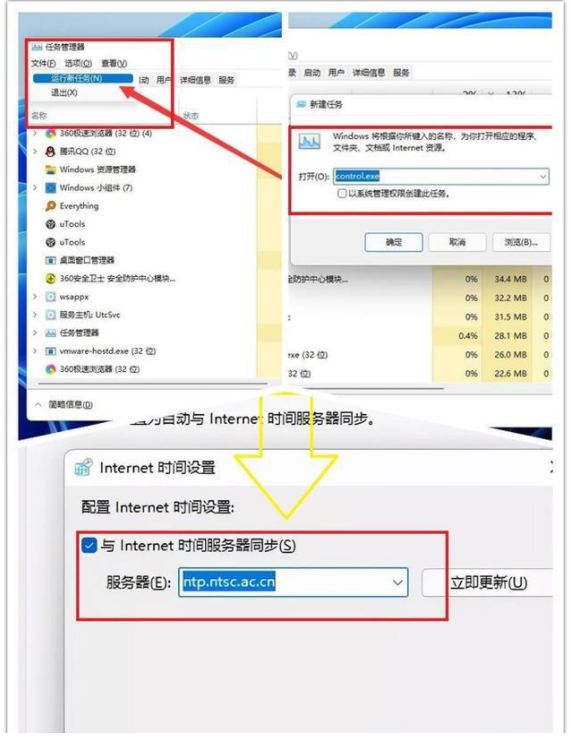
打开任务管理器,点击文件,选择运行新任务,输入Control 打开控制面板。找到日期和时间设置,在里面更改授时服务器地址为ntp.ntsc.ac.cn,重启电脑也可以解决。
以上便是几种解决win11任务栏卡死的方法,大家都可以尝试下修复。
最近有很多用户安装了Windows S11操作系统,但是最近有大量用户反映,9月3日更新更新后,他们的电脑任务栏被卡住了,即使重启Windows Explorer,重启电脑,也没有修复。今天小编就带大家看看如何解决这个问题!

方法一:
1、键盘按Ctrl+shift+esc键,调出 任务管理器 。
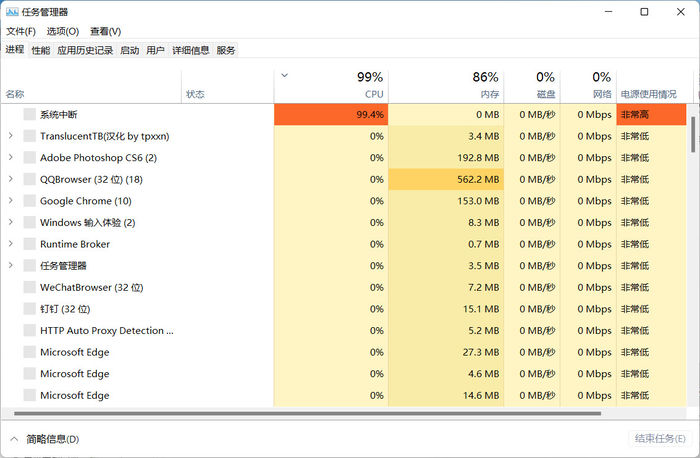
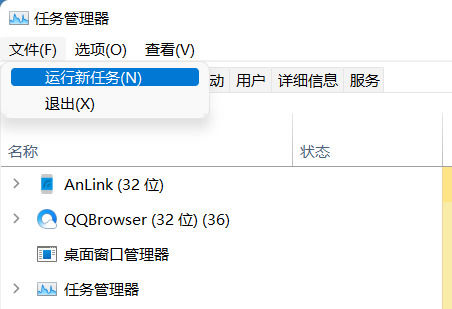
2、点击右上角文件,选择运行新任务。
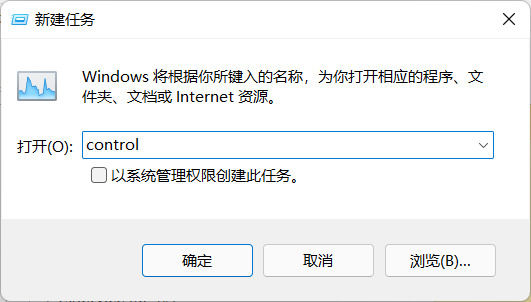
3、在运行框中输入control回车。
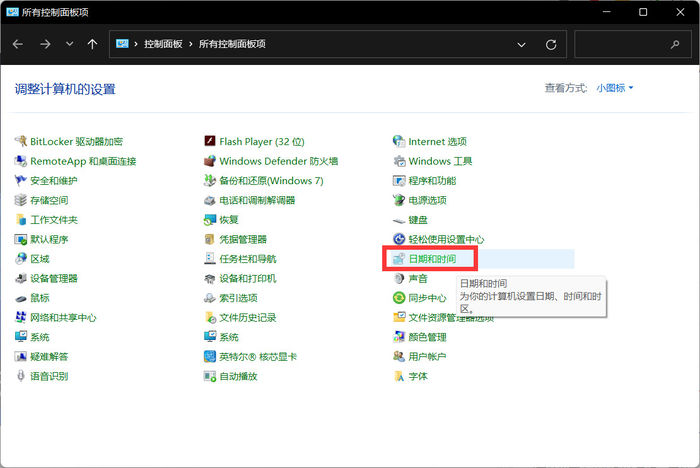
4、调出控制面板,找到日期与时间。
5、取消时间同步功能,操作方法如图。
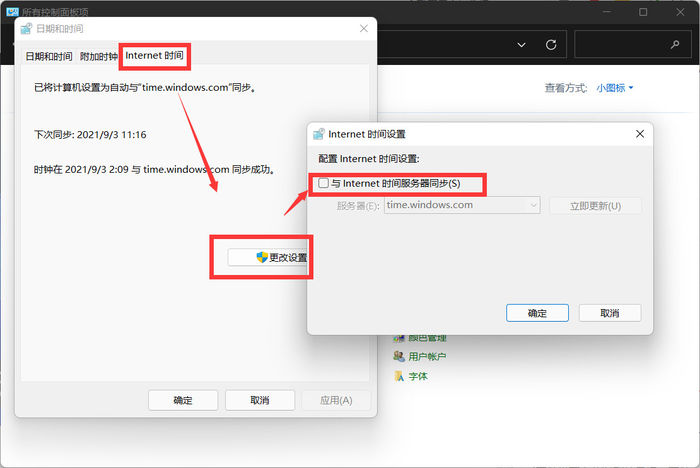
6、取消时间同步后,更改时间为9月5日以后的时间即可修复。
方法二:
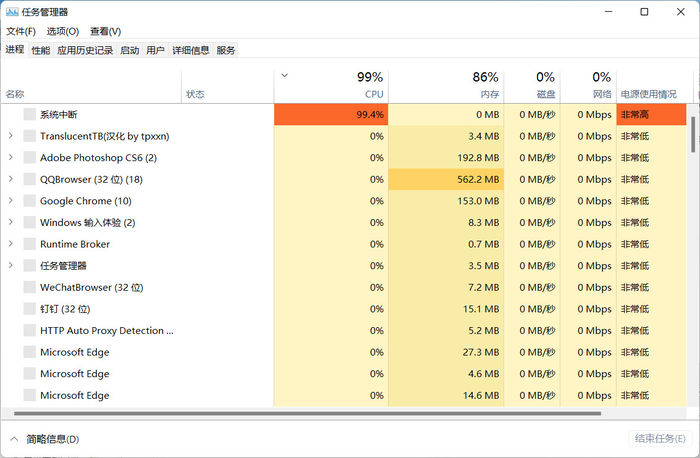
1、进入系统后按 Ctrl+Alt+Del 快捷键后,点击“任务管理器”;
2、打开“任务管理器”后点击“文件”--》“运行新任务”;
3、在“打开”输入框内输入“cmd”(可勾选“以系统管理权限创建此任务”),回车;
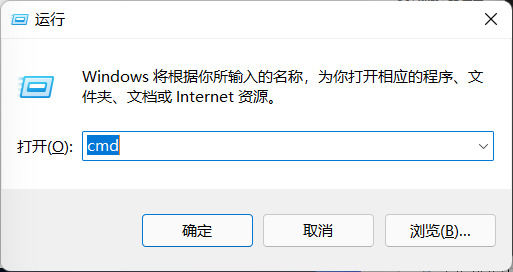
4、在命令提示符(cmd)中粘贴如下命令,并回车:
HKCU\SOFTWARE\Microsoft\Windows\CurrentVersion\IrisService /f && shutdown -r -t 0
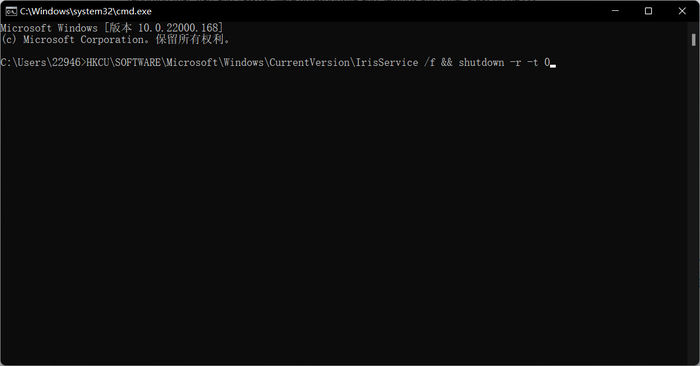
5、重启电脑。
方法三:
微软授时服务器出现故障,在控制面板-时间和日期中更改授时服务器地址为ntp.ntsc.ac.cn(中国国家授时中心)。重启,可完美解决此问题。




















