
win11怎么升级?windows11微软系统官方升级的方法介绍【正式版】
番茄系统家园 · 2022-05-30 06:17:20
win11怎么升级?windows11微软系统官方升级的方法介绍【正式版】
Win11怎么升级?windows11系统是微软发布的最新计算机系统,许多windows10用户知道他们可以免费升级为windows11系统,但他们不知道如何操作,下面我们来看看win11升级教程吧。
Win11升级教程
1、首先,打开设置,点击更新和安全。
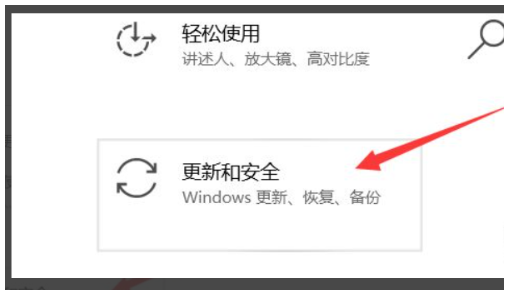
2、打开后,点击windows预览体验计划。

3、打开后,点击注册。

4、然后完成注册并选择帐户。

5、选择后,重启电脑后就成功升级win11系统了。

Win11系统是最新的电脑操作系统,全新的功能吸引着很多用户,很多用户也想安装体验,但是有部分新用户不知道如何升级Win11,下面小编为大家推荐两种方法,一起来看看吧!
Windows11怎么升级专业版?
方法一:使用产品密钥升级
1、win11专业版升级密钥:(更多的密钥可在“小白系统官网”查找)
YHYCN-DY6QW-4TQCH-C68XQ-VXMQB
NY2G4-WJT7M-7XFMW-B9R79-BKMQB
2、在win11桌面上鼠标右键此电脑图标,选择属性打开。
3、然后点击更改产品密钥或升级windows。(小编的已经升级)
4、进入后,继续点击更改产品密钥。
5、然后输入win11专业版的激活密钥:8G7XN-V7YWC-W8RPC-V73KB-YWRDB,点击下一步。
6、接着等待提示成功,这样就可以将win11家庭版升级win11专业版了。
猜你喜欢
最新应用







热门应用













