
windows11怎么退回windows10?最全退回攻略教程 4个步骤完美解决
番茄系统家园 · 2022-05-17 05:53:48
Windows11发布以来,有不少网游被它绚丽的视觉震撼了,迫不及待的要去体验一把,立马开启了自动升级,可是升级之后,体验了一段时间,各种不习惯和兼容等问题接踵而来,想想曾经的WIN10是多么让人怀念啊,这时很多网友就会问,有没有办法把win11退回win10啊,那么windows11怎么退回windows10?我们一起来看下,下面演示下windows11退回windows10系统的方法步骤。
工具/原料
系统版本:windows11系统
品牌型号:联想
软件版本:win10
windows11退回windows10系统的方法步骤:
方法一:
1、首先点击开始菜单,在其中找到“设置”
2、在设置面板中,我们可以找到“Windows更新”
3、在Windows更新中,点击右侧更多选项下方的“高级选项”
4、最后只要在其中找到“恢复”,再点击其中的“返回”就可以退回win10了。
5、随后点击历史windows系统版本右边出现的“返回”。
6、之后能够选择一个回退的理由,不选也可以直接跳过。
7、最后会有一些提示注意事项,阅读完成等待一会儿即可返回win10系统。
方法二:
1、如果安装win11超过10天,就无法使用上面的方法退回了。
2、如果你没有U盘的话,推荐下载这个系统,这个win10系统可以直接硬盘安装,但是注意不要放在C盘中。
win10系统镜像一键安装教程详情:https://www.somode.com/win10azjc/
3、有U盘的用户,可以通过U盘重装系统的方法来重装一个win10系统(https://www.somode.com/jiaocheng/5496.html)。
Windows 11有问题?
微软近期推出了新的操作系统:Windows 11。与旧系统相比,新系统在这些方面进行了重大更新:新的开始菜单、通知中心、重新设计的任务栏以及圆角窗口。
然而,一些用户不习惯新界面,他们更喜欢Win10的界面。更何况,Win11才刚发布,可能会出现漏洞、功能缺失和兼容性的问题。那如何将Win11退回Win10呢?
本文列出了几种将Win11退回Win10的方法,你可以根据需要选择其中一种。方法1.2都有时间限制,超过10天无法还原。方法3相当于重装系统,比较麻烦。方法4既可以保留数据,还没有时间限制,并且操作简单。无论你使用哪种方法,建议你提前备份重要数据,避免丢失。
方法1. 从设置菜单将Win11退回Win10
微软表示,在升级后的10天内,用户可以将Win11还原Win10。操作也比较简单,打开设置,找到相应选项,选择并确认后即可将Win11回退早期版本。详细操作步骤如下:
1. 进入“设置”。
2. 选择“Windows Update”,然后点击“恢复”。
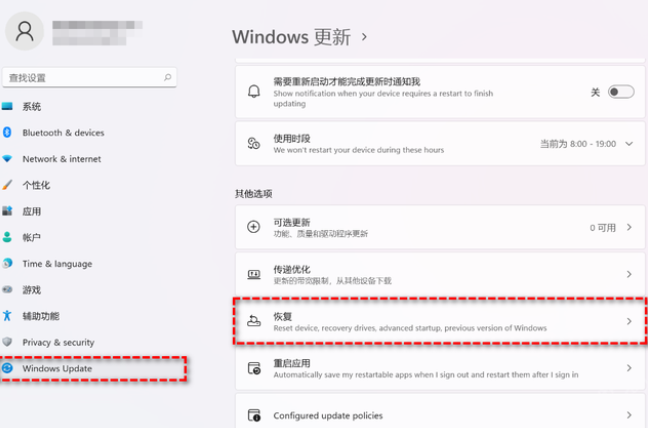
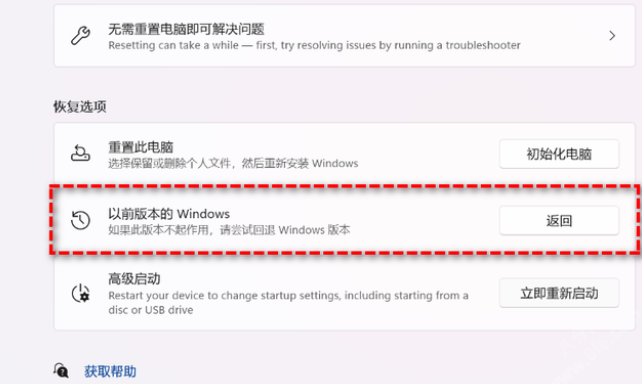
3. 在“恢复选项”中选择“以前版本的Windows”,点击“返回”。
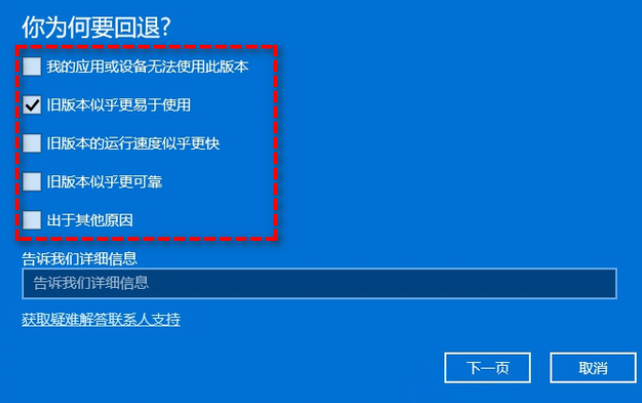
4. 选择原因,然后点击“下一步”。
5. 你将看到“检查更新”的通知,选择“不,谢谢”。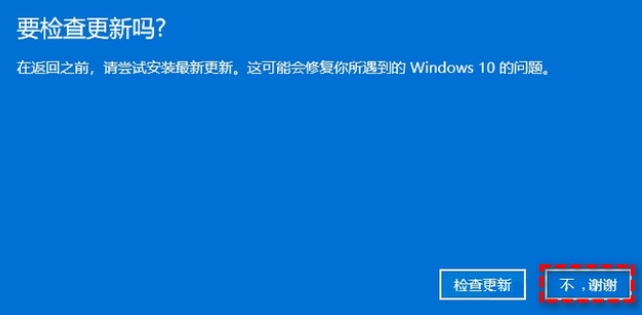
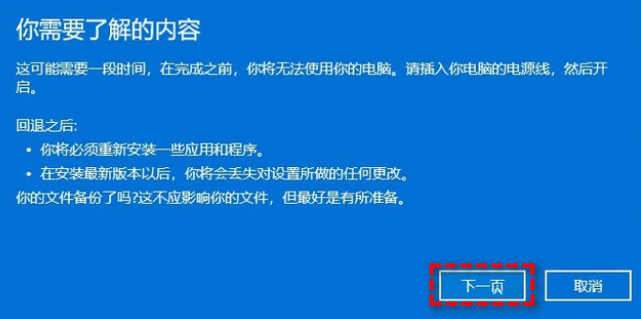
6. 阅读需要了解的内容,然后点击“下一页”。
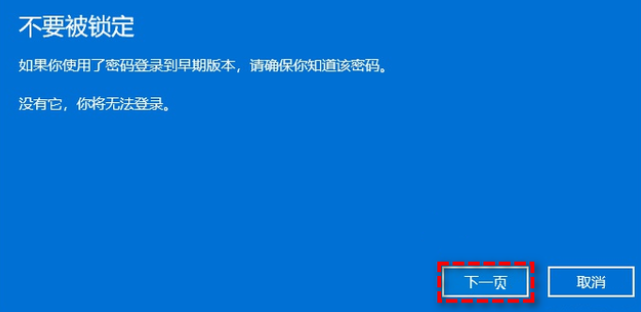
7. 阅读锁定提示,点击“下一页”。
8. 选择“回退到早期版本”。

等待完成后,你便成功将Win11还原以前的版本了,但有些用户可能会遇到无法还原的情况。如果是这样,请尝试方法2。
提示:此方法虽然简单易操作,但你也应该备份重要文件,避免操作失误导致重要数据丢失。
免责声明: 凡标注转载/编译字样内容并非本站原创,转载目的在于传递更多信息,并不代表本网赞同其观点和对其真实性负责。如果你觉得本文好,欢迎推荐给朋友阅读;本文链接: https://m.nndssk.com/xtjc/393643N8CqLB.html。



















