
360极速浏览器X阅读模式如何开启?360极速浏览器X阅读模式开启方法
番茄系统家园 · 2021-11-26 08:25:05
360极速浏览器X是一款360的首款64位浏览器,因此360极速浏览器X有许多强大且优秀的功能,阅读模式便是其中之一,阅读模式可以让我们更好的使用浏览器看书,下面小编就带来360极速浏览器X阅读模式开启的方法吧。
360极速浏览器X阅读模式开启方法
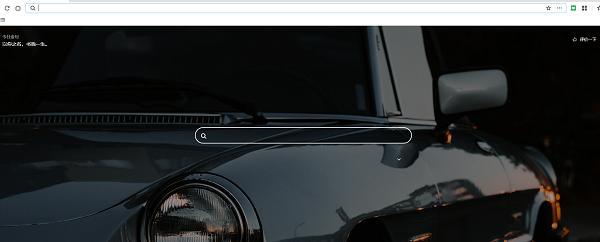
1、首先,我们先进入360极速浏览器x的主页面。
2、在搜索框中去任意的打开一本小说的内容,点击进入页面。


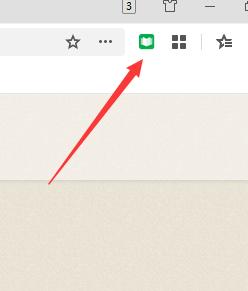
3、此时,我们需要点击有右上角的书本图片。
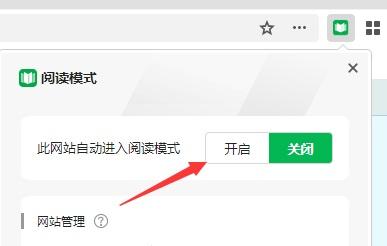
4、鼠标点击一下开启按钮,阅读模式就会被开启。
5、开启后就可以将所有无关的内容屏蔽,更好的进行页面的浏览。

猜你喜欢
最新应用







热门应用













