
Win11如何将网速调到最快?Win11将网速调到最快的方法
番茄系统家园 · 2022-01-23 01:05:46
现在已经有越来越多的小伙伴在使用Win11系统,但是有不少小伙伴发现自己升级完Win11系统之后网速大不如从前,那么遇到这种情况应该怎么办呢?下面就和小编一起来看看有什么解决方法吧。
Win11将网速调到最快的方法
1、首先按下快捷键“win+r”打开运行,输入:gpedit.msc,
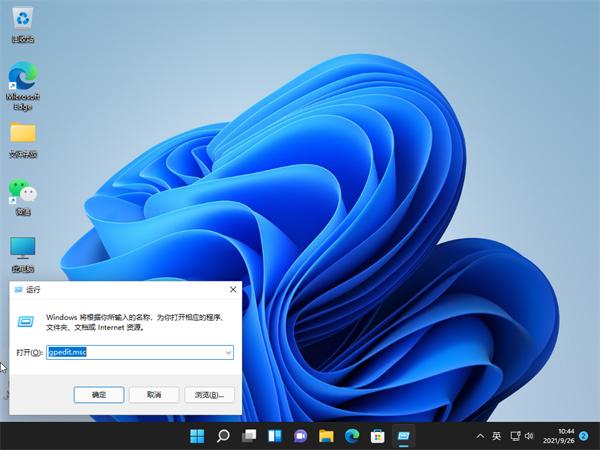
2、然后你就可以进入打开本地策略组。
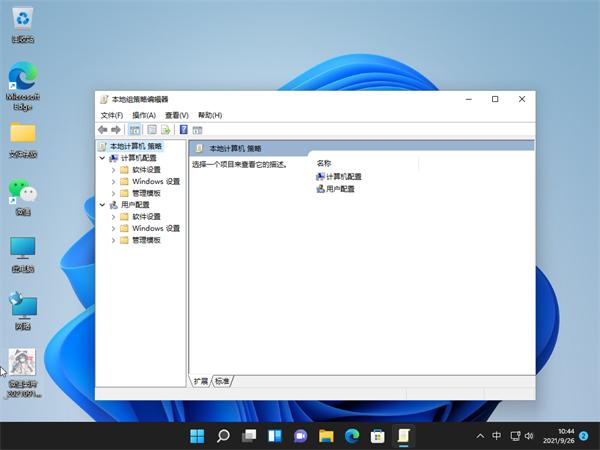
3、展开管理模板,并点击下面的“Qos数据包计划程序”。
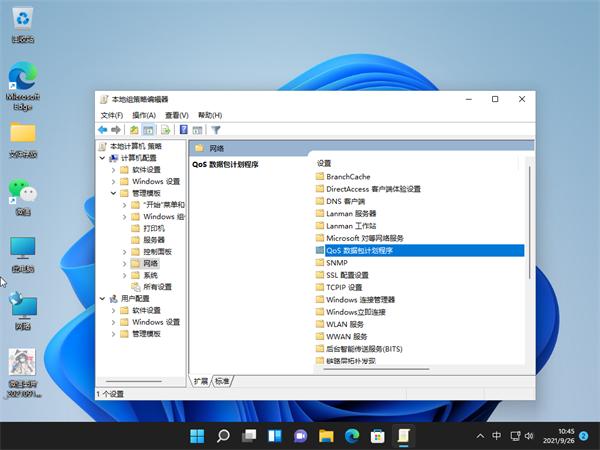
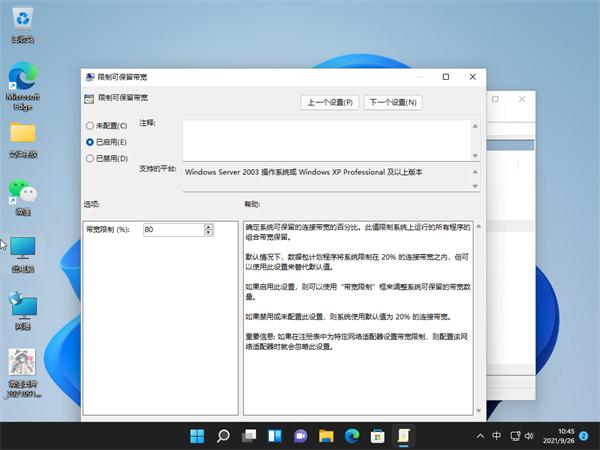
4、然后栓剂右侧的“限制可保留带宽”进入其窗口。
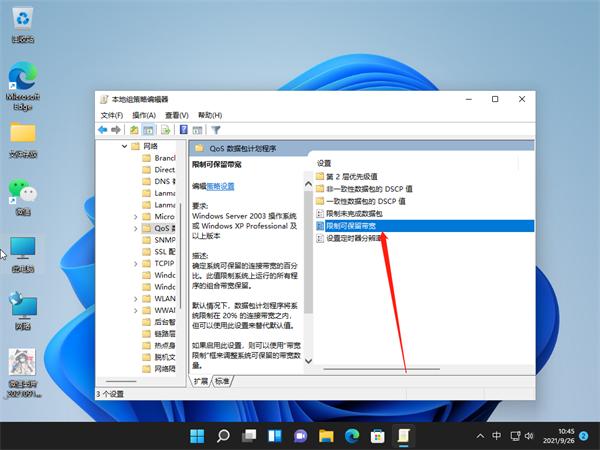
5、最后选择界面中的“已启用”并设置带宽限制为“0”,点击确定即可。
猜你喜欢
最新应用







热门应用













