
怎么设置电脑屏幕常亮?怎么关闭屏幕保护?
番茄系统家园 · 2022-03-04 06:25:32
电脑是很多人都需要使用的工具,但是如果长时间不对电脑进行操作,就会自动黑屏休眠,我们可以设置电脑屏幕常亮,那怎么让电脑屏幕常亮?还有怎样关闭屏幕保护呢?下面我们就来一起看看。
操作如下:
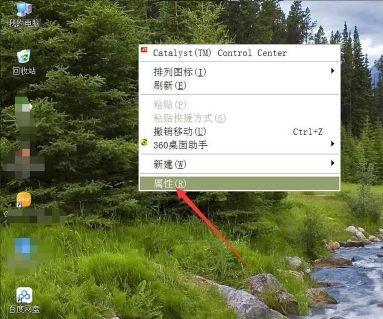
如果想让电脑显示器屏幕常亮,也就是通过设置不让屏幕休眠。首先,在电脑桌面上点击右键,在弹出的菜单中选择“属性”。
在“显示属性”对话框里,点击上部的“屏幕保护程序”,如图所示。

然后点击对话框下部的“电源”,如图所示。

在出现的“电源选项属性”对话框里,如图所示,把下面的三项全部都设置成“从不”,主机和屏幕就全不会因休眠而关闭了。

关闭屏幕保护是需要在桌面空白处点击右键,然后选择“属性”,然后点击顶部的“屏幕保护程序”。

在中间的“屏幕保护程序”选项中,设置为“无”,如图所示,就把屏幕保护关闭了。

猜你喜欢
最新应用







热门应用













