
Win11桌面小组件如何添加?Win11添加桌面小组件的方法
番茄系统家园 · 2022-02-08 04:24:04
在Win11正式版中,微软新增加了许多非常有趣的小组件功能,这些功能可以帮助我们更好的使用软件,但是有不小小伙伴还不清楚要如何添加这些小组件,今天让小编来教一教大家如何使用吧。
Win11添加桌面小组件的方法
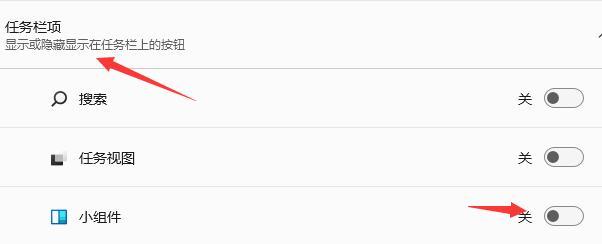
1、首先右键点击任务栏空白处,选择“任务栏设置”。

2、然后展开其中的“任务栏项”,在将下方的小组件打开。
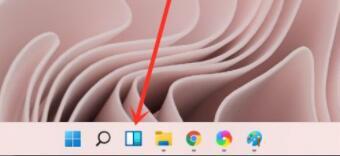
3、打开按钮之后在任务栏中点击小组件选项。
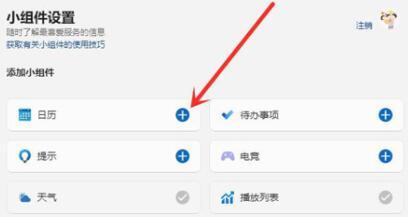
4、然后在左侧列表中就可以选择“添加小组件”。

5、然后在其中找到需要添加的小组件,点击右侧“+”号就可以添加了。
猜你喜欢
最新应用







热门应用













