
Win10电脑内存不足导致更新失败如何解决?
番茄系统家园 · 2022-03-04 06:25:34
使用win10系统的用户都知道win10时不时会自动进行更新,但是有些用户出现内存不足导致更新失败的情况,这该怎么办?不要着急,下面我们就一起来看看如何解决win10内存不足导致更新失败的办法。
win10内存不足导致更新失败怎么办:
方法一:
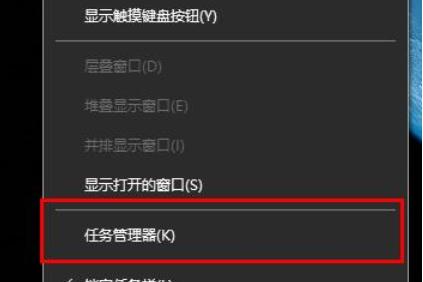
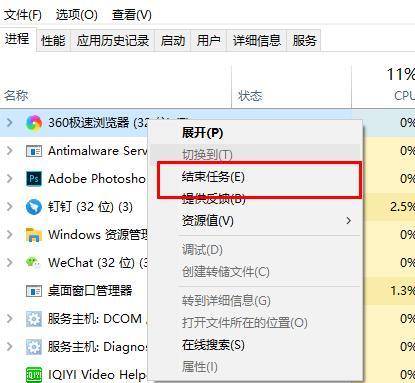
2、选择占用较高且无用的程序右击选择“结束任务”。
方法二:
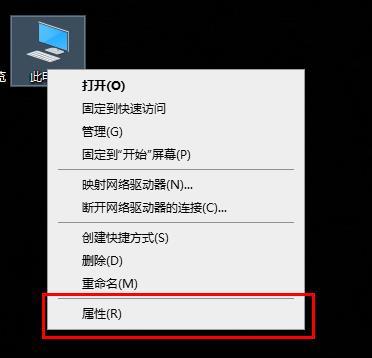
1、右击此电脑选择“属性”。
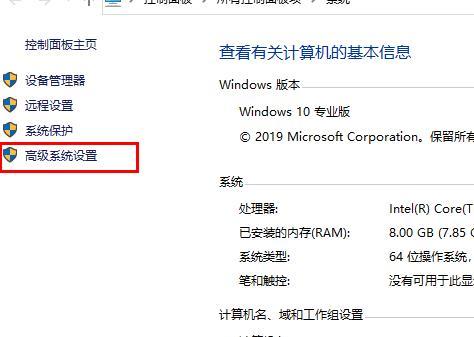
2、点击左侧的“高级系统设置”。
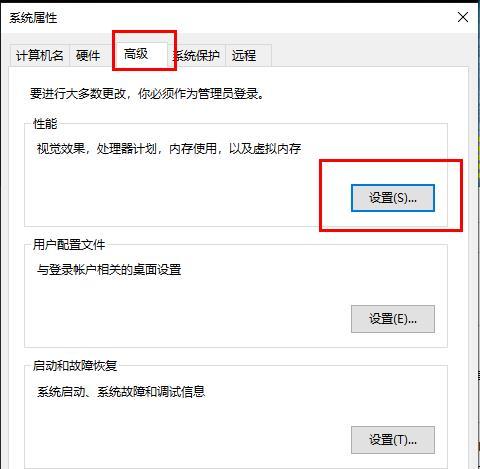
3、在系统属性中选择“高级”点击“设置”。
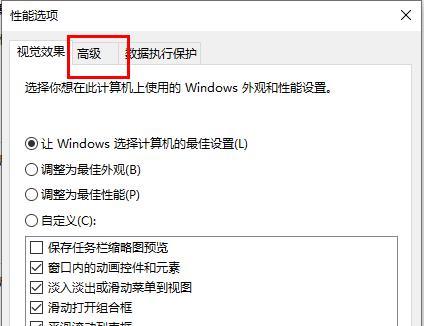
4、在性能选项中点击“高级”。
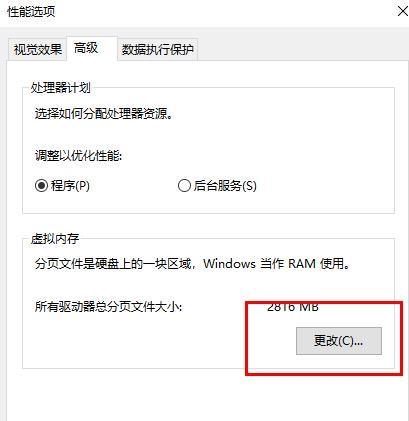
5、点击“虚拟内存”下的更改。
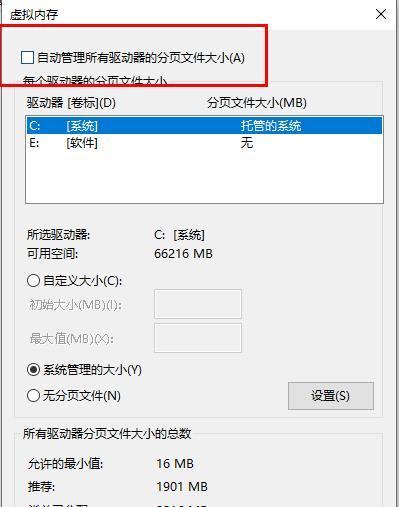
6、取消“自动管理所有驱动器的分页文件大小”前的√即可。
猜你喜欢
最新应用







热门应用













