
Win10商店显示0x80072F7D错误码怎么办?Win10商店显示0x80072F7D错误码的解决方法
番茄系统家园 · 2022-03-11 02:11:42
Win10系统可说是最常用的系统之一,但是最近有不少win10小伙伴在打开自己电脑中应用商店时显示0x80072F7D错误码,那么碰到这种问题应该怎么办呢?下面就和小编一起来看看有什么解决方法吧。

Win10商店显示0x80072F7D错误码的解决方法
第一种方法
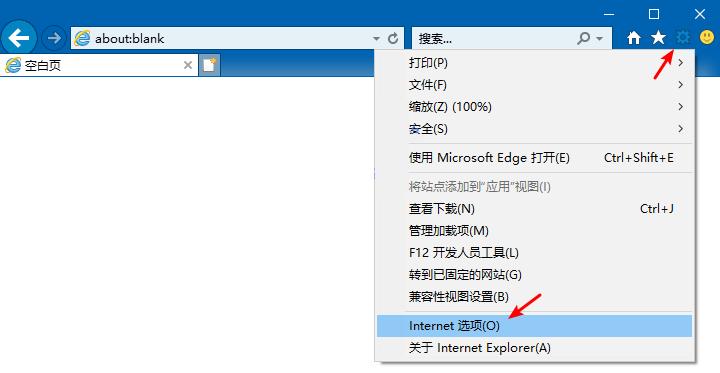
1、打开IE浏览器并点击浏览器右上角的齿轮按钮,然后在弹出的菜单里点击 Internet选项 进入高级设置界面。
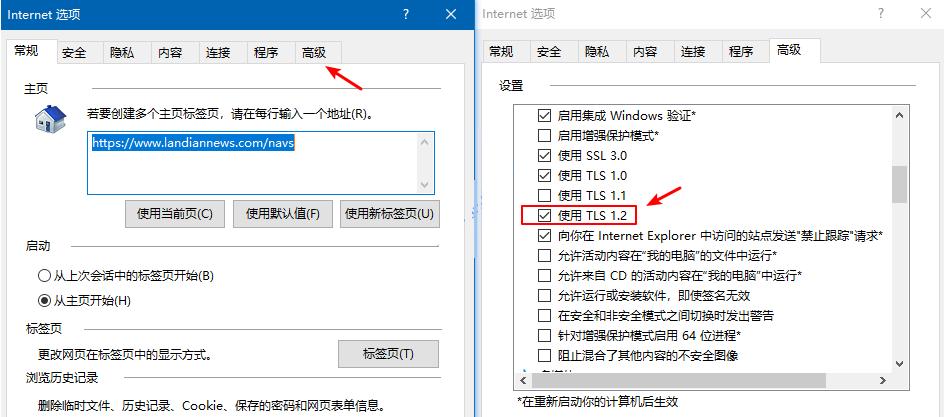
2、在IE浏览器设置页面点击高级然后往下拖找到TLS 1.2选项,如果这个选项没有被勾选说明遇到的问题相同。
勾选 TLS 1.2 选项后点击确定保存这项设置即可,保存后最好注销或者是重启电脑然后再尝试打开应用商店。
第二种方法
1、按下win-E打开windows 资源管理器,打开C盘系统盘,依次打开:C:\Windows\System32\drivers\etc;
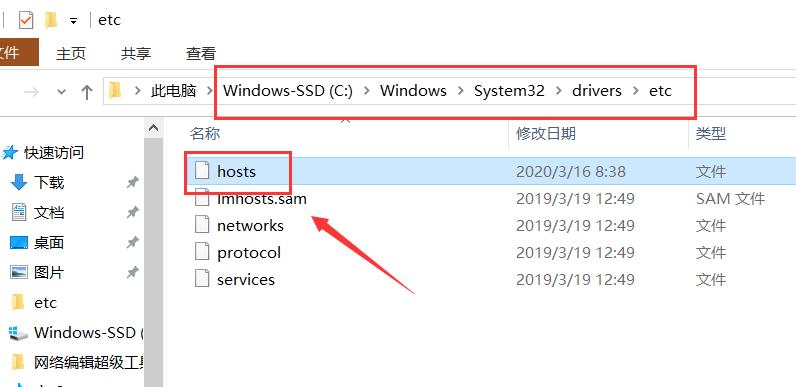
2、然后在hosts文件上单击右键,选择【打开方式】,选择“显示应用”,找到 记事本 的方式打开;
3、将下面代码复制上面到HOSTS文件尾部:
4、点击关闭按钮 ,弹出是否保存,点击 “保存”即可。
设置完成后重新打开商店即可正常显示!
在打开的“管理员:Windows Powershell”窗口中输入以下命令:
get-appxpackage store | remove-Appxpackage
再次安装:
add-appxpackage -register "C:\Program Files\WindowsApps\Store\AppxManifest.xml" -disabledevelopmentmode
也可以通过设置>>更新和安全>>疑难解答>>Windows应用商店应用>>运行疑难解答,看看是否能解决问题。
是否启用了代理网络或者挂载了VP,若有则将其关闭!
免责声明: 凡标注转载/编译字样内容并非本站原创,转载目的在于传递更多信息,并不代表本网赞同其观点和对其真实性负责。如果你觉得本文好,欢迎推荐给朋友阅读;本文链接: https://m.nndssk.com/xtjc/3024333qSG96.html。



















