
WPS如何合并不同图形?WPS合并不同图形的方法
番茄系统家园 · 2022-03-17 01:45:56
Wps是一款优秀的办公软件,并且Wps软件还可以为用户满足多种不同图形的合并操作,那么我们应该如何使用WPS来合并这些不同的图形呢?下面就一起看看小编是如何操作吧,有需要的朋友不要错过。
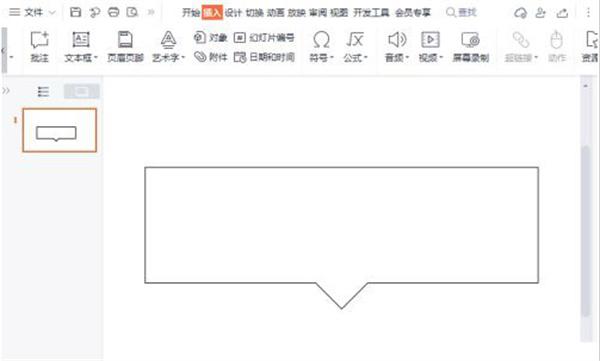
WPS合并不同图形的方法
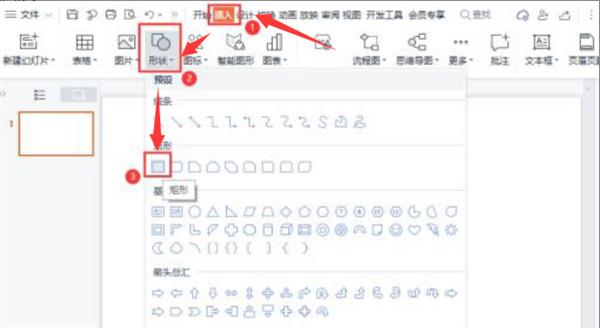
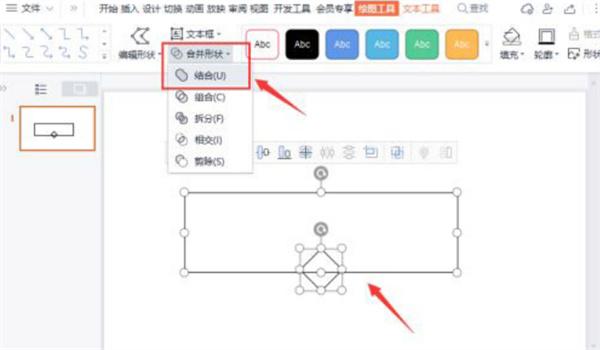
1、打开界面后,点击上方的插入菜单,选择一个形状图形。
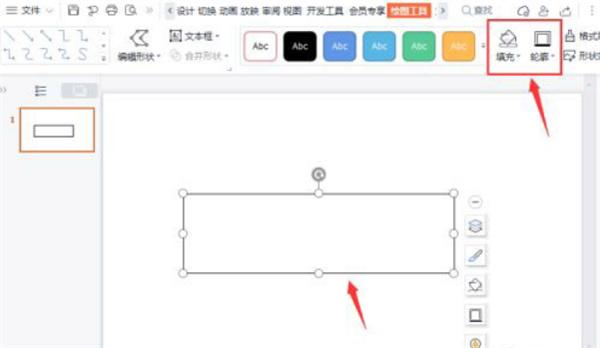
2、绘制一个无填充的黑色轮廓长方形。
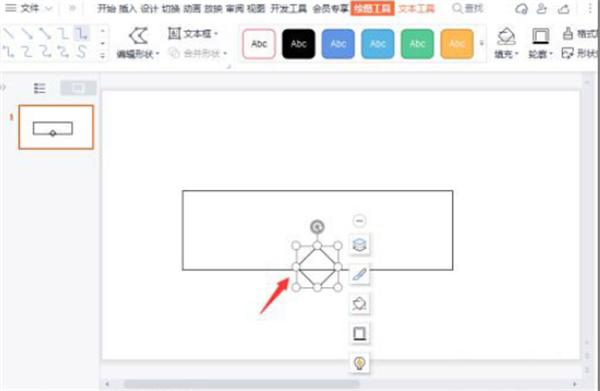
3、随后用相同步骤在长方形的下方中间位置,插入一个菱形。
4、按住键盘的Ctrl键同时选中长方形与菱形,找到并点击合并形状栏目下的结合按钮,即可完成图形的合并组合。
猜你喜欢
最新应用







热门应用













