
Win10如何清理无效注册表?Win10清理无效注册表的方法
番茄系统家园 · 2022-03-14 03:33:38
基本上每一款软件的使用都会用到注册表,而我们往往在删除一些不用的软件之后会发现软件还用残存的信息注册表在系统中,那么应该如何清理无效注册表呢?下面就和小编一起来看看具体的操作方法吧。
Win10清理无效注册表的方法
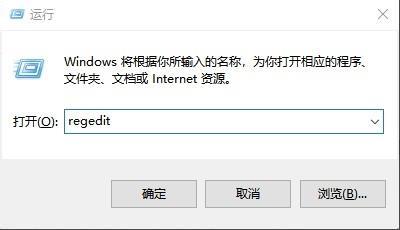
1、按下“Win+R”打开“运行”输入 regedit 按下“回车”。
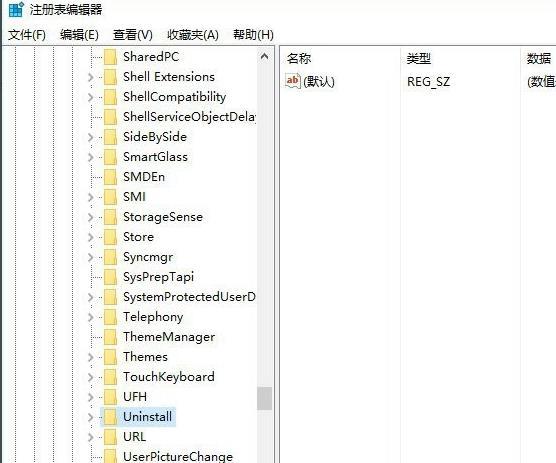
2、在注册表编辑器窗口中,依次展开到 HKEY_LOCAL_MACHINE/SOFTWARE/Microsoft/Windows/CurrentVersion/Uninstall 。
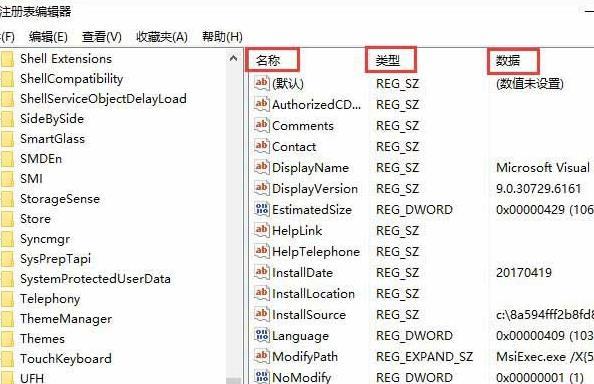
3、展开Uninstall文件夹,下可以看到名称、类型、数据,三项信息。
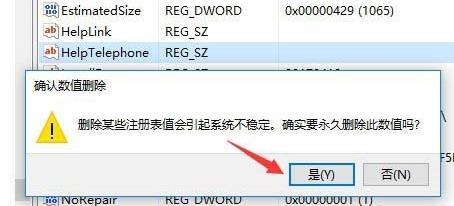
4、找到我们需要删除的“注册表信息”右击选择“删除”。
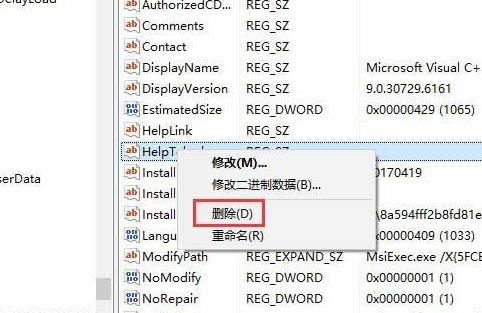
5、点击“确定”即可永久删除。
猜你喜欢
最新应用







热门应用













