
Win10电脑屏幕是倒转的这么办?Win10电脑屏幕是倒转的解决方法
番茄系统家园 · 2022-03-14 08:24:03
在使用电脑的过程中,我们总会遇到各种各样的问题,例如有的小伙伴就不小心电脑的屏幕设置成倒转的现象,那么遇到这种情况要如何去解决呢?下面就和小编一起来看看有什么解决方法吧。
Win10电脑屏幕是倒转的解决方法
设置方法一
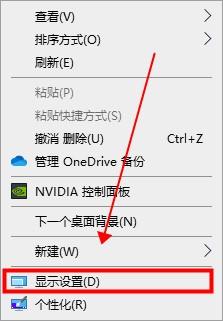
右键点击桌面——点击显示设置。
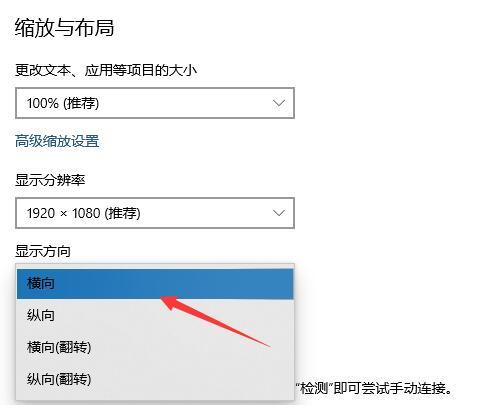
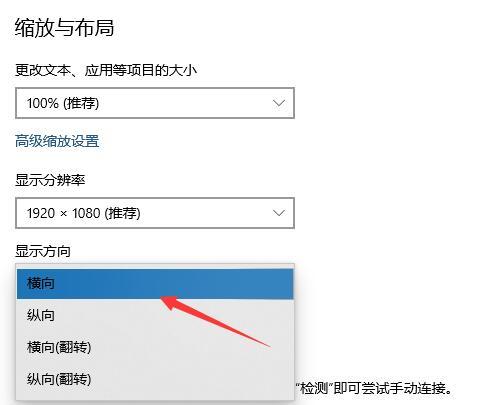
在缩放与布局——显示方向——选择横向即可。
设置方法二
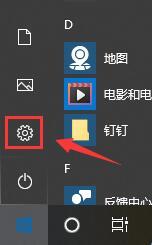
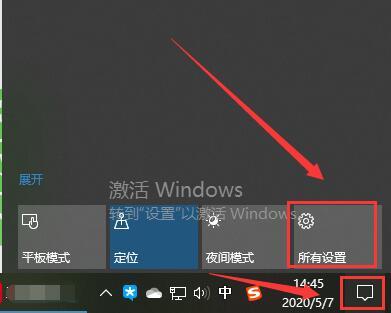
点左下角windows图片——点开之后点击设置齿轮图标。
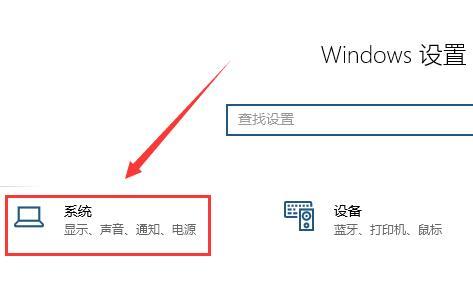
在windows设置里——点击系统设置。
点击缩放与布局——设置显示方向——选择横向即可。
设置方法三
在windows设置里——点击系统设置。
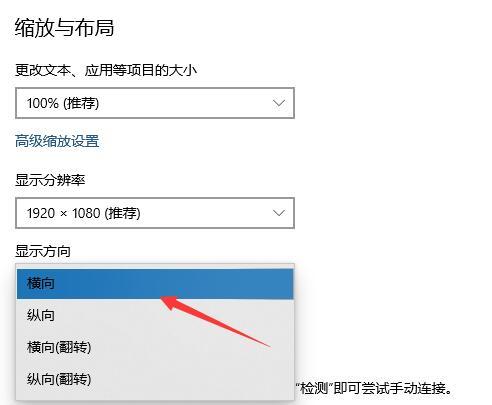
点击缩放与布局——设置显示方向——选择横向即可。
猜你喜欢
最新应用







热门应用













