
Win10怎么切换用户?Win10切换用户的操作方法
番茄系统家园 · 2022-03-18 03:14:05
Win10系统现在是使用用户最多的一个系统,很多用户在使用过程中会遇上各种各样的情况,这些情况都在网上查阅教程得到了很好的解决,今天也给大家带来一篇Win10系统的操作技巧,如何在系统内切换用户。
操作方法如下
方法一:
1、点击左下角开始,选中当前用户。
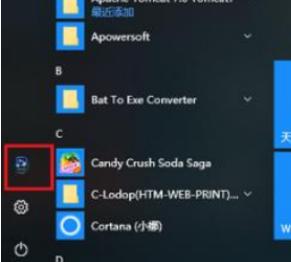
2、点击用户图标,在弹出的账户中进行切换。
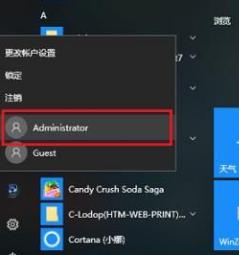
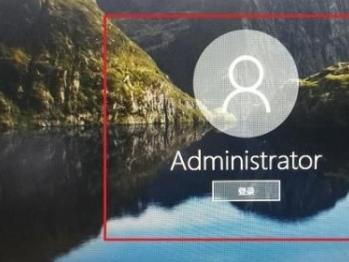
3、最后选择切换成管理员账户即可。
方法二:
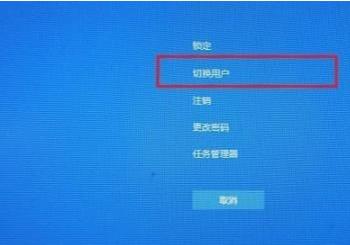
1、进入电脑桌面。按下“ctrl+alt+delete”点击“切换用户”。
2、之后点击左下方要切换的用户。

3、最后切换成管理员账户点击登录即可。

猜你喜欢
最新应用







热门应用













