
Win10右键如何添加关闭显示器选项?Win10右键添加关闭显示器选项的方法
番茄系统家园 · 2022-03-18 12:08:57
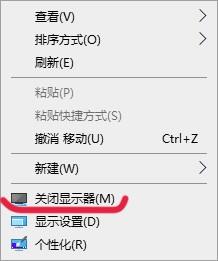
在Win10系统其实有非常多有趣的功能没有显示出来,并且这些功能大多数是需要修改注册表才可以使用的,例如在右键菜单添加关闭显示器的选项,那么今天就小编就给大家带来一个右键添加关闭显示器选项的方法。
Win10右键添加关闭显示器选项的方法
操作步骤:(文末有一键导入)
1、打开注册表编辑器(Win+R-输入“regedit”-回车)定位到:
HKEY_CLASSES_ROOT\DesktopBackground\Shell
2、右击 shell-新建-项,新建项命名为:Atmonitor
3、在新建的“Atmonitor”项右侧新建三个字符串值:MUIVerb、icon、Position
MUIVerb 中填入:关闭显示器(&M)
Icon 中填入:imageres.dll,193
Position 中填入:Bottom
4、右击 Atmonitor -新建-项,新建项命名为:command
5、在新建的"command"项右侧(默认)中填入:
PowerShell -windowstyle hidden -command "(Add-Type '[DllImport(\"user32.dll\")] public static extern int SendMessage(int hWnd, int hMsg, int wParam, int lParam);' -Name a -Pas)::SendMessage(-1,0x0112,0xF170,2)"
6、重启计算机!桌面空白处右键会出现"关闭显示器"项。
一键导入注册表(附删除):点击下载注册表项
猜你喜欢
最新应用







热门应用













