
Win10电脑制作定时关机代码bat文件教程
番茄系统家园 · 2023-03-29 06:18:35
有很多朋友希望自己可以轻松实现win10系统的定时关机,其实最简单的就是通过一个工具来实现,还可以管理,那就很智能了,管理起来方便简单,小编给大家推荐小智护眼宝定时关机、支持WIN10 WIN7 WIN11定时关机
它是一款可以开启护眼模式,又可以定时关机,定时任务的软件,非常好用且功能强大(小智护眼宝下载地址、小智护眼宝官网下载)。
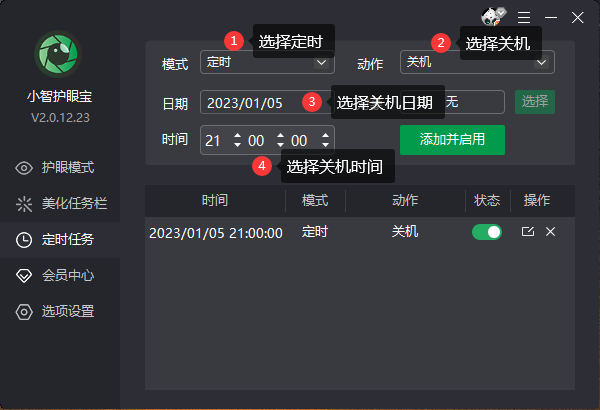
小智护眼宝定时功能教程,如下图:非常简单,打开软件后,选择“定时任务”菜单,然后模式选“定时”,动作选“关机”,再选择需要定时的时间即可。
定时关机软件免费下载地址:http://www.nndssk.com/download/xzhuyanbao.htm
如果你需要定时关机,这款软件是不错的,快去下载体验吧。
一款可以免费体验的电脑定时关机软件,它的定时关机操作非常简单。你只需要打开软件,设置一个时间,然后开启倒计时即可。在倒计时结束时,它会自动关闭你的电脑,防止电池耗费,让你更好地保护你的电脑。
小智护眼宝定时功能,可以更方便的管理你的定时任务和定时时间,比起定时命令功能强大好多,可以做很多定时任务;
我们再看下其他方式的定时任务,确实有点繁琐和不方便,当然了,每个方法都有人用,找到合适自己的就行了:
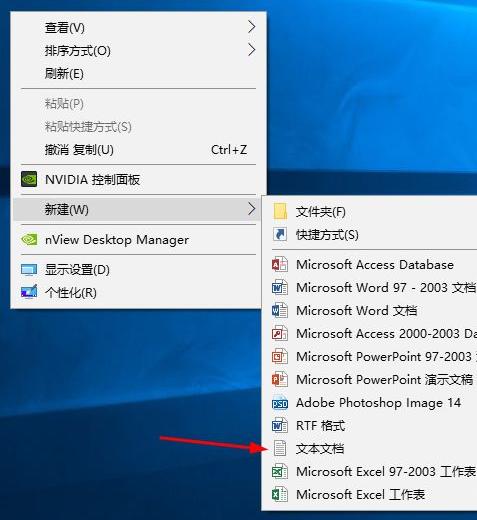
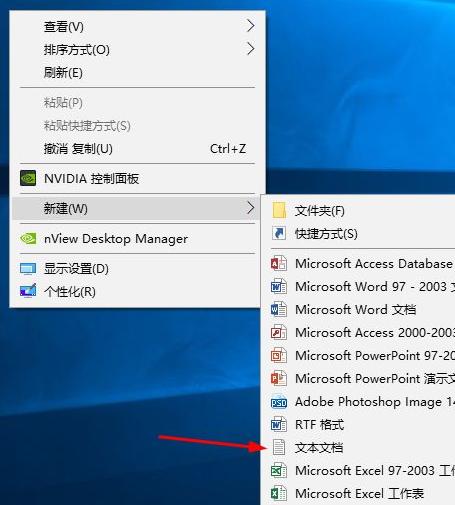
1、桌面空地方按鼠标右键选“新建”,然后选“文本文档”。
定时关机软件免费下载地址:http://www.nndssk.com/download/xzhuyanbao.htm
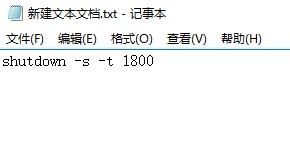
2、打开文本文档,输入“shutdown -s -t 1800”,1800是指1800秒,即30分钟后关机,大家可以修改成别的时间,然后把时间换算成秒就行。
定时关机软件免费下载地址:http://www.nndssk.com/download/xzhuyanbao.htm
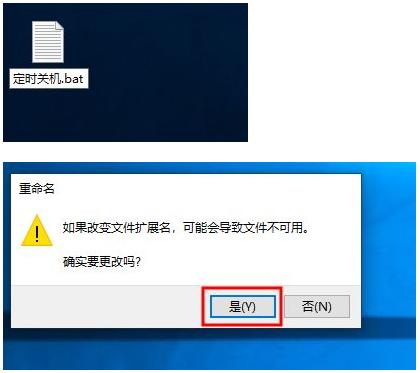
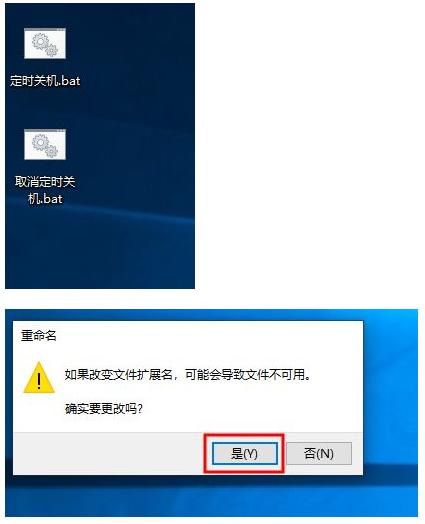
3、保存后,可以重命名为“定时关机.bat”,改好之后按回车,弹出提示,点击“是”。如果没有显示后缀名参考:Win10文件显示后缀名的方法。
定时关机软件免费下载地址:http://www.nndssk.com/download/xzhuyanbao.htm
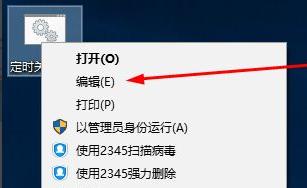
4、如果需要修改时间的话,右击该文件-编辑,就可以重新修改数字了。双击该文件后弹出命令自动运行完后,就启动自动关机命令了。
定时关机软件免费下载地址:http://www.nndssk.com/download/xzhuyanbao.htm
5、运行自动关机指令后,可能会突然不想关闭计算机,同样在桌面新建个文本文档。桌面空地方按鼠标右键选“新建”,然后选“文本文档”。
定时关机软件免费下载地址:http://www.nndssk.com/download/xzhuyanbao.htm
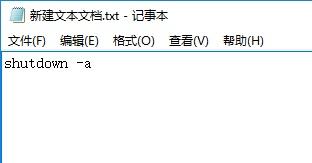
6、打开文本文档后,输入“shutdown -a”后保存。
定时关机软件免费下载地址:http://www.nndssk.com/download/xzhuyanbao.htm
7、保存,可以重命名为“取消定时关机.bat”,改好之后按回车,弹出提示,点击“是”。想要取消定时关机就双击该文件。
定时关机软件免费下载地址:http://www.nndssk.com/download/xzhuyanbao.htm
以上就是Win10电脑制作定时关机代码bat文件教程,新建了这两个文件,以后想要自动关机就方便多了,希望对大家有帮助。
免责声明: 凡标注转载/编译字样内容并非本站原创,转载目的在于传递更多信息,并不代表本网赞同其观点和对其真实性负责。如果你觉得本文好,欢迎推荐给朋友阅读;本文链接: https://m.nndssk.com/xtjc/302208B8Ltf3.html。



















