
Win10打印机驱动的位置在哪里?Win10查看打印机驱动位置的方法
番茄系统家园 · 2022-01-12 02:51:43
Win10系统可以说是最常用的系统之一,并且我们经常会在自己的电脑上安装了打印机驱动,但是有不少小伙伴都找不到自己安装的打印机驱动位置,那么遇到这种情况要怎么办呢?下面就和小编一起来看看要如何寻找吧。
Win10查看打印机驱动位置的方法
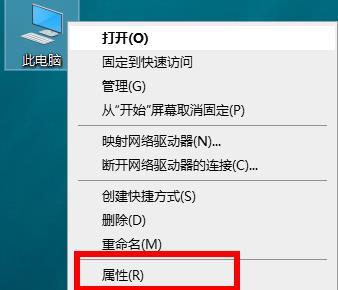
1、右击桌面此电脑,点击“属性”。
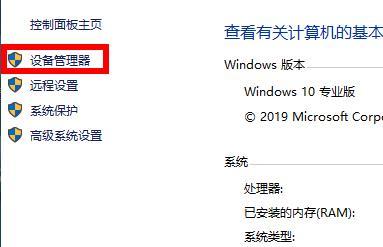
2、进入属性界面点击左侧的“设备管理器”。
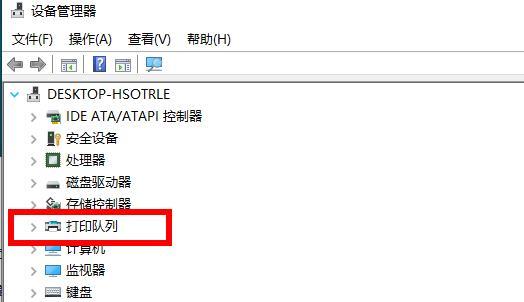
3、点击设备管理器中的“打印队列”。
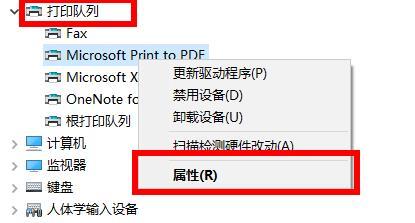
4、选择相应的打印设备右击,点击“属性”。
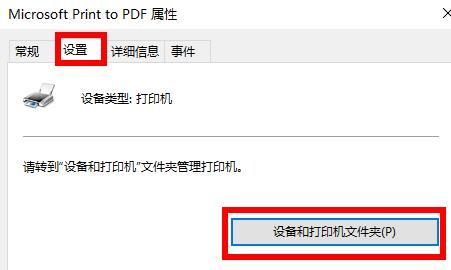
5、在属性界面中点击“设置”任务栏,并点击下面的“设备和打印机文件夹”。
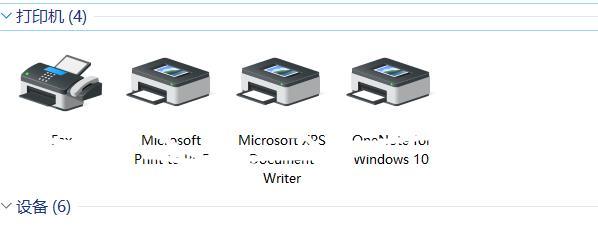
6、最后就能够看到自己的打印机设备了。
猜你喜欢
最新应用







热门应用













