
Win10任务栏变宽了怎么调回来?Win10任务栏变宽了调回来方法
番茄系统家园 · 2022-04-14 07:20:44
Win10系统是现在很多用户都在使用的办公系统,,最近有用户在使用的时候发现电脑任务栏突然变宽了,不知道该怎么解决!若你遇到这个问题,看起来肯定会十分不习惯,Win10电脑下边的任务栏变宽了怎么办?下面小编就分享下任务栏变宽的解决方法!
Win10任务栏变宽了调回来方法
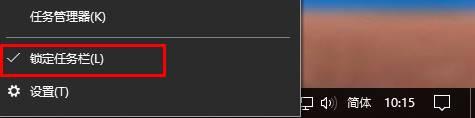
1、在电脑任务栏上面点击右键,查看【锁定任务栏】是否已勾选,如已勾选将该勾去掉。
2、将鼠标移动到任务栏边缘,鼠标的箭头会变成双向箭头。
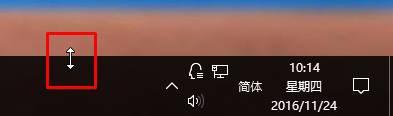
3、出现带两箭头后,将鼠标往下移动即可,移动到合适的宽度。

4、移动还原成功后,在任务栏上单击右键,勾选【锁定任务栏】完成设置即可。
猜你喜欢
最新应用







热门应用













