
Win10我的电脑图标怎么调出来?Win10我的电脑图标调出来的方法教程
番茄系统家园 · 2022-03-29 06:01:29
Win10我的电脑图标怎么调出来?最近有用户反应在安装好Win10系统以后,发现自己的电脑桌面啥都没有,发现桌面只有一个回收站图标,因此就想调出“我的电脑”图标,该如何操作呢?在本文中,小编来跟大家说说win10我的电脑图标怎么调出来的方法教程,大家一起来看看吧。
Win10我的电脑图标调出来的方法教程
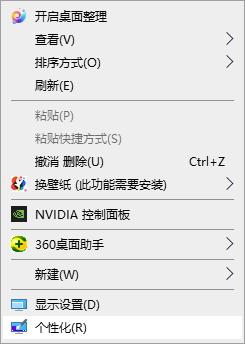
1、首先在桌面上边点击鼠标右键,点击个性化,打开个性化设置。
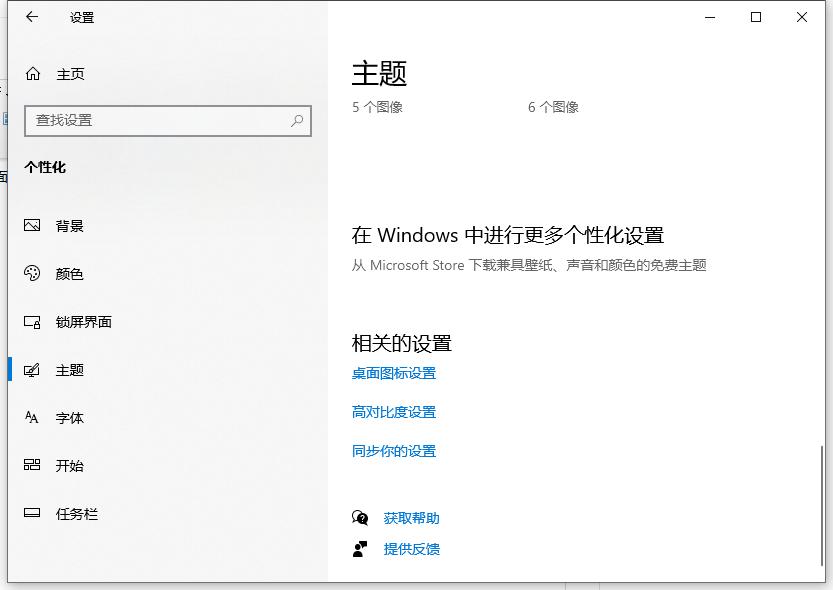
2、然后在打开的个性化窗口中,点击主题,点击桌面图标设置。
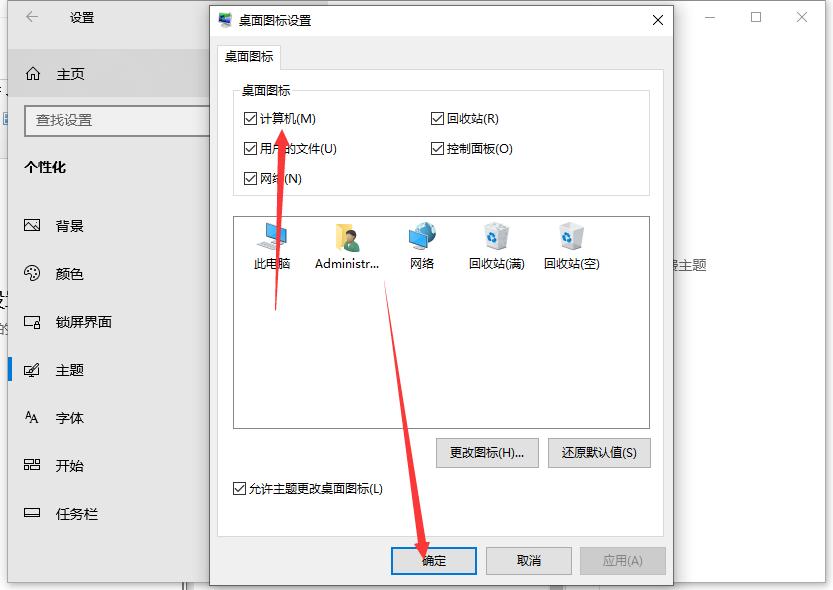
3、选择桌面图标,将计算机勾选,然后点击应用。
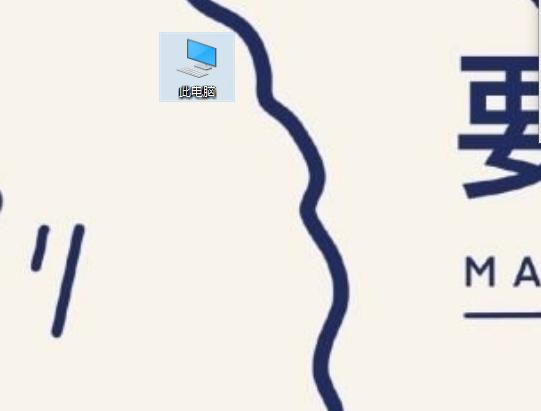
4、此时在桌面上就能看到我的电脑图标了。同理也可以设置回收站、控制面板等操作。
猜你喜欢
最新应用







热门应用













