
Win10开始菜单Win7风格怎么切换?Win10开始菜单Win7风格切换方法分享
番茄系统家园 · 2022-04-26 06:48:08
Win10开始菜单Win7风格怎么切换?随着Win7系统的停止维护,很多用户都安装了Win10系统,可是有好多人都不习惯用的Win10菜单,想要改成Win7风格的菜单要如何操作呢?下面小编就和大家讲解Win10更换Win7菜单风格的方法吧。有需要的快来看看吧!
Win10开始菜单Win7风格切换方法
1、首先打开360安全卫士的主界面,点击右下角的“更多”,进入功能大全的界面。
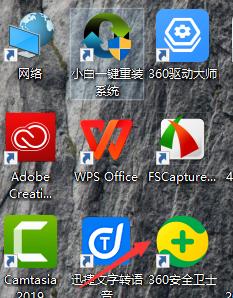
2、点击左上角的“全部工具”,在“全部工具”中找到“win10设置”,点击打开它。

3、在“win10设置”中,点击工具栏的第二个“桌面设置”,找到“win7开始风格菜单设置”,点击打开它。
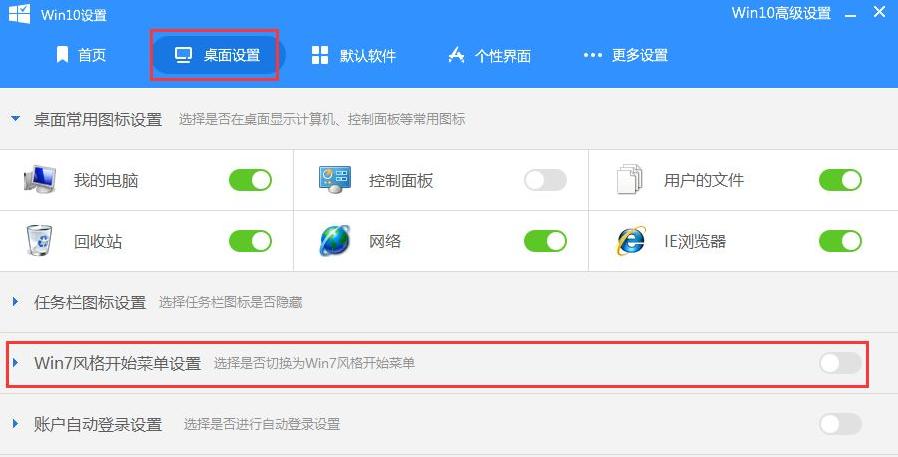
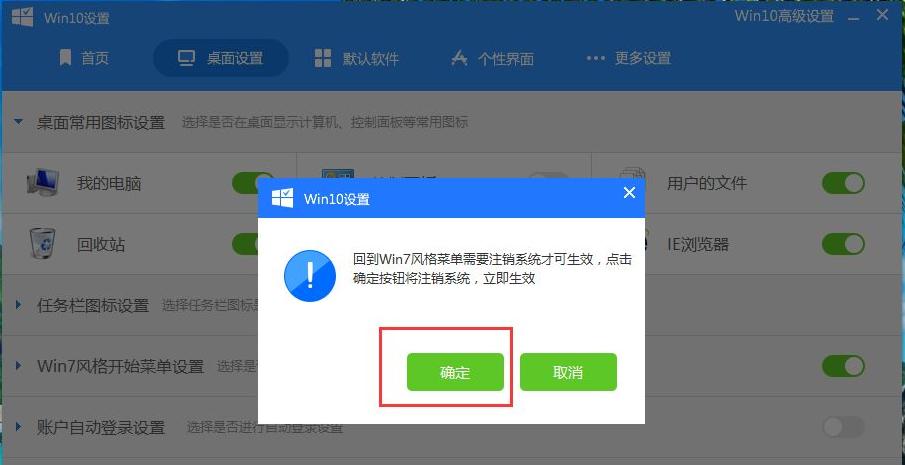
4、这时就会弹出要注销系统,按“确定”即可。这时稍等片刻就可进入系统。
5、如图为设置成功了,如果想回到原来的win10风格的话,就点击右下角的“回到win10菜单风格”即可。
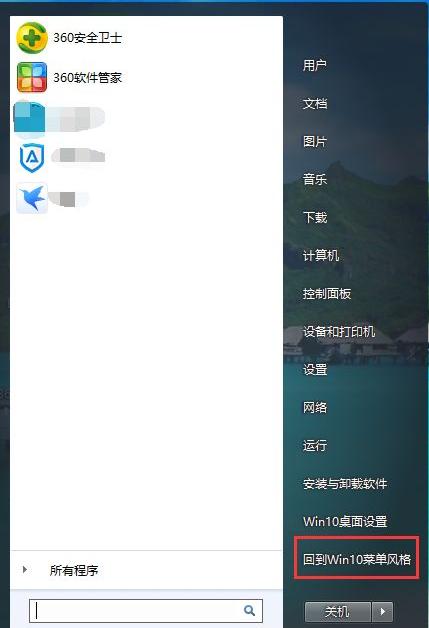
6、在弹出的提示框中选择“确定”,稍等一会儿就能回到原来的win10风格了。

猜你喜欢
最新应用







热门应用













