
电脑进入休眠状态无法唤醒怎么办?电脑进入休眠状态无法唤醒解决方法
番茄系统家园 · 2022-04-21 02:44:31
我们电脑一直处于工作状态的话,就会一直消耗资源,如果已经工作完了,我们可以把电脑关机用来节省资源,有的用户是让电脑进入休眠状态,但是有的用户发现进入休眠状态后,无法唤醒,那要怎么解决呢,下面给大家带来详细的解决方法。
解决方法如下
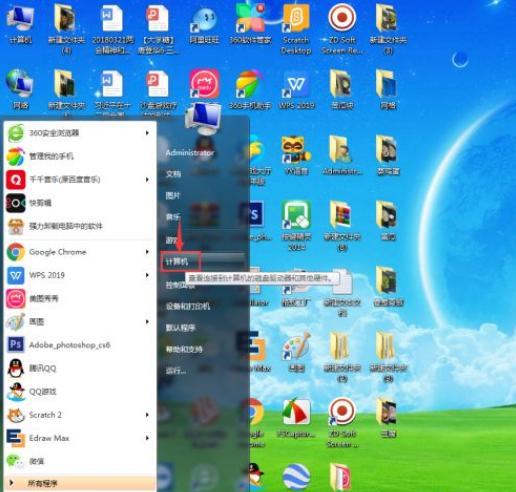
用鼠标点击开始按钮,找到计算机。
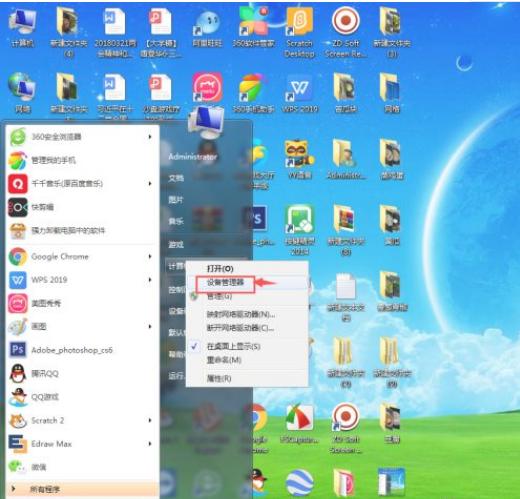
右键点击计算机,选择设备管理器。
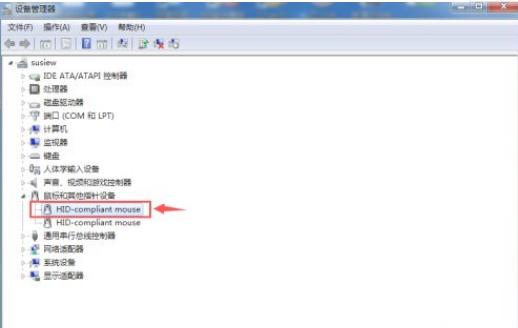
在设备管理器中点击鼠标和其他指针设备。

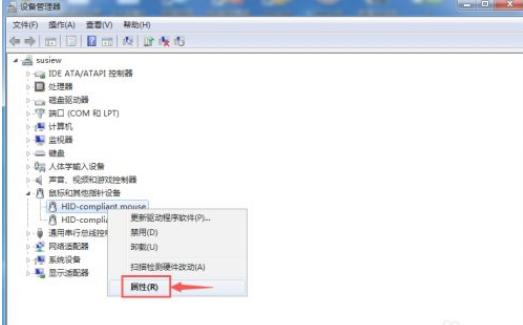
右键点击HID-compliant mouse。
在打开的快捷菜单中点击属性。
在打开的页面中点击电源管理。
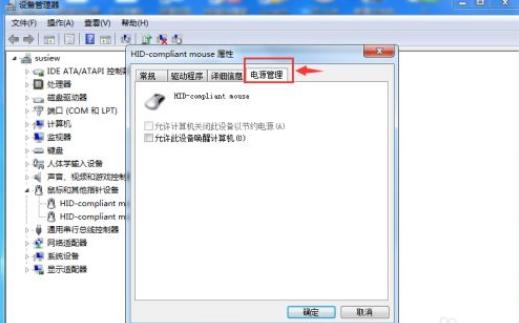
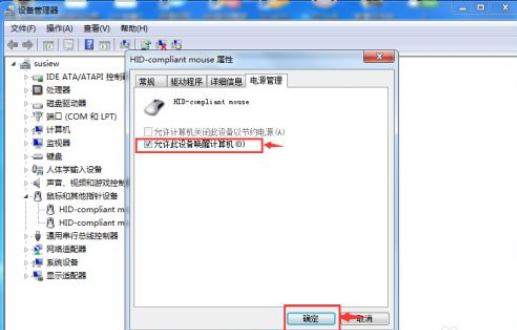
勾选允许此设备唤醒计算机,然后按确定,在电脑休眠无法唤醒时,我们就可以通过鼠标点击唤醒电脑了。
猜你喜欢
最新应用







热门应用













