
Win10经常有电脑弹窗怎么办?Win10经常有电脑弹窗的解决方法
番茄系统家园 · 2022-03-02 10:44:57
相信使用过Win10系统的小伙伴都有收到过弹窗广告影响,这些弹窗广告非常的烦人,那么要如何解决电脑弹窗的问题呢?下面就和小编一起来看看Win10经常有电脑弹窗的解决方法吧。
Win10经常有电脑弹窗的解决方法
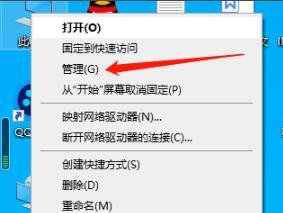
1、找到桌面的此电脑右击打开“管理”。
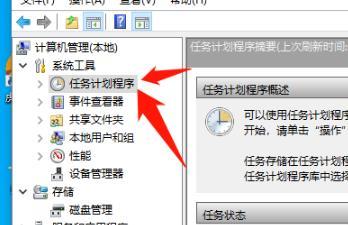
2、随后点击左侧任务栏中的“任务计划程序”。
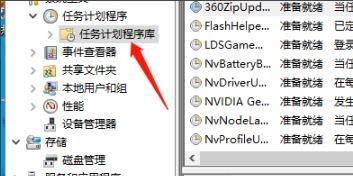
3、再点击下拉中的“任务计划程序库”。
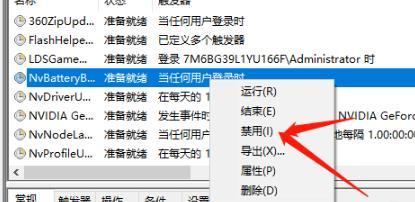
4、此时可以将右侧的菜单中的选项都禁用即可。
猜你喜欢
最新应用







热门应用













