
Win11微软五笔输入法如何添加?Win11微软五笔输入法添加方法
番茄系统家园 · 2021-12-13 10:01:48
我们在使用电脑的时候,大部分用户都比较喜欢用拼音输入法,但是曾经的五笔输入法不仅拥有更高的打字效率,还更适合老年人使用。因此很多win11用户想要在系统中添加一个微软五笔输入法,但是不知道怎么添加,其实只要进入语言设置就可以了,下面一起来看看吧。
Win11添加微软五笔输入法教程:
1、首先点击任务栏中的windows按钮进入开始菜单。

2、然后在其中找到并打开“设置”。

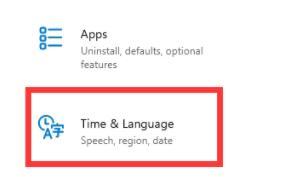
3、接着进入其中的“时间和语言”设置。
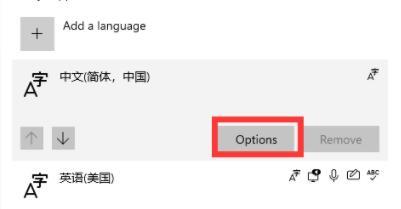
4、然后在语言选择中找到“中文”展开,并点击下方的“选项”。
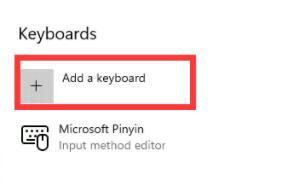
5、接着在键盘下方选择“添加一个键盘”。
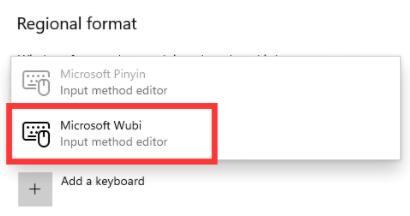
6、最后在输入法列表中选择“微软五笔”就可以完成五笔输入法的添加了。
猜你喜欢
最新应用







热门应用













