
Win10如何隐藏系统提示消息?Win10隐藏系统提示消息操作方法
番茄系统家园 · 2022-03-13 04:34:19
Win10相比与之前的系统多了许多小功能,就比如系统消息会主动推送给用户,但是当大大小小的消息都推送给用户的话就变成了一种烦恼,跟弹窗广告也是差不多的性质,那我们要怎么关闭系统提示消息呢,下面给大家带来关闭系统提示消息的操作步骤。
操作方法如下
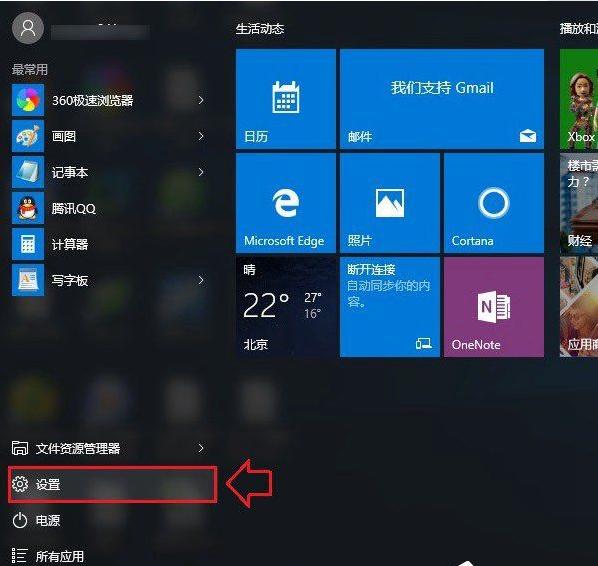
1、点击Win10开始菜单,然后点击进入“设置”,如下图所示。
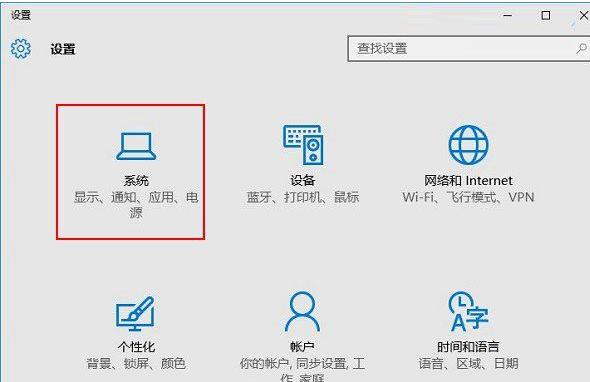
2、然后点击进入“系统”设置,如图。
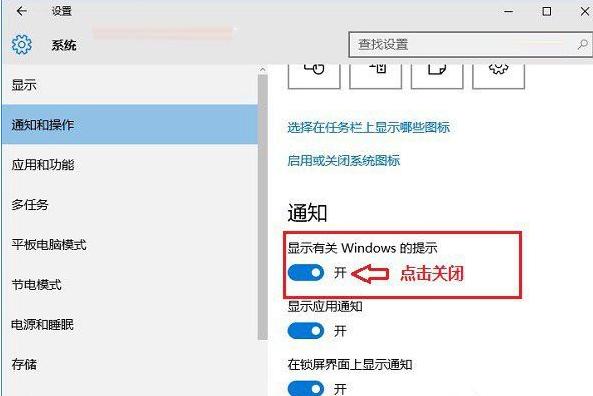
3、在系统设置界面,点击左侧的“通知和操作”选项,然后在右侧的通知下面,将“显示有关Windows提示”关闭就可以了,如图。
猜你喜欢
最新应用







热门应用













