
Win7如何开启vt虚拟化?Win7开启vt虚拟化的方法
番茄系统家园 · 2022-03-12 02:06:02
VT虚拟化技术是一种可靠的硬件辅助虚拟化技术,可以最大限度提高系统利用率,不少小伙伴都不知道如何开启,那么Win7系统应该如何开启vt虚拟化呢?下面小编就来教一教大家应该如何操作吧。
Win7开启vt虚拟化的方法
方法一
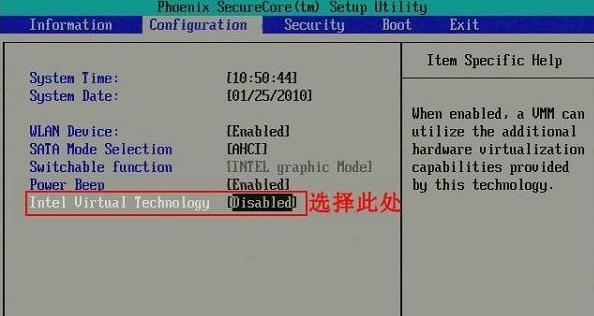
1、进入BIOS设置后,切换到“Configuration”选项,将光标移动到“Intel Virtual Technology”并按下回车,如果没有找到VT选项或不可更改,说明不支持VT技术。
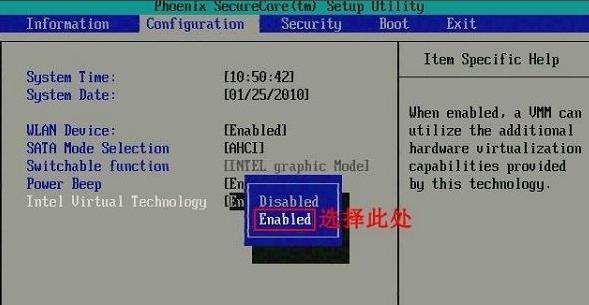
2、打开选项后,选择“Enabled”,并按下回车。
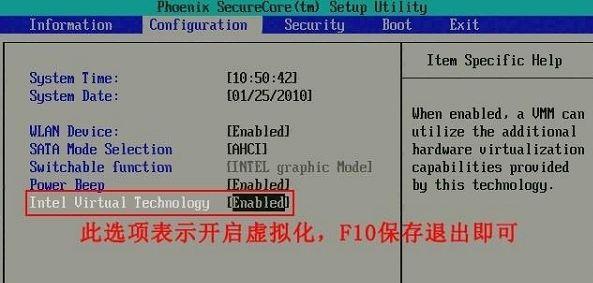
3、此时该选项将变为Enabled,按F10热键保存并退出即可开启VT功能。
方法二
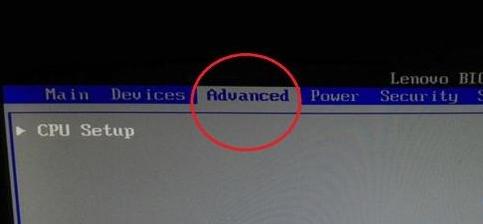
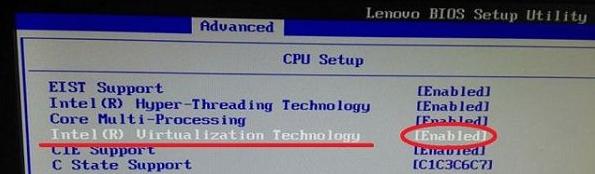
1、进入bios设置后,切换到“Advanced”选项,选择“CPU Setup”并按下回车键。
2、然后移动到“Intel(R)Virtualization Technology”,按下回车,设置为“Enabled”,然后按下F10进行保存即可。
猜你喜欢
最新应用







热门应用













