
Win11如何进入安全模式?Win11进入安全模式的方法
番茄系统家园 · 2022-03-09 11:51:47
安全模式是Windows系统一个重要的模式,这个模式能够帮助我们在电脑出现一些问题的时候进行排查和解决,那么Win11系统要如何进入安全模式呢?下面就和小编一起来看看要如何操作吧。
Win11进入安全模式的方法
方法一
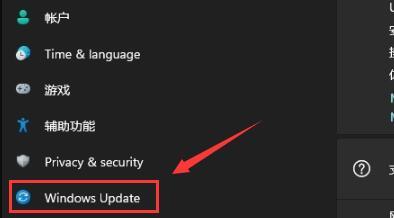
1、首先我们进入系统设置,然后在左边栏中选择“windows更新”。
2、然后在其中找到“恢复”选项进入。

3、然后在恢复选项下方点击高级启动中的“立即重新启动”。

4、重启后进入如下界面,选择“疑难解答”。

5、然后点击“高级选项”。

6、再进入“启动设置”。

7、上面的文字都不需要管,点击右下角的“重启”。

8、最后根据提示按下键盘上的“F4”就可以进入安全模式了。

方法二
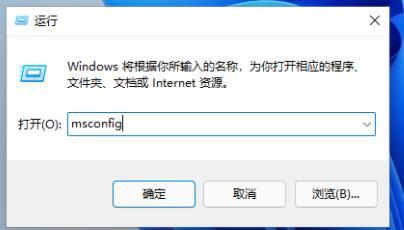
1、首先按下键盘“win+r”打开运行,输入“msconfig”回车确定。
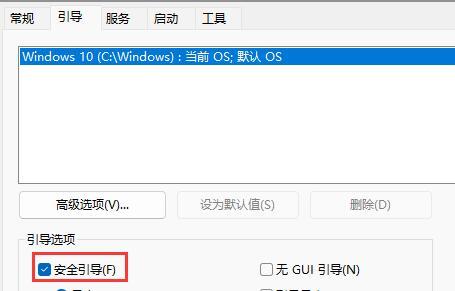
2、接着进入“引导”选项卡,并勾选“安全引导”。
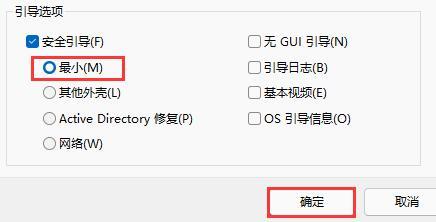
3、然后选中“最小”并点击“确定”,再重启电脑就可以进入安全模式了。
猜你喜欢
最新应用







热门应用













