
Win11安装office报错怎么办?Win11安装office报错解决方法
番茄系统家园 · 2022-03-11 03:30:32
Win11安装office报错怎么办?office2010是现在很多用户都在使用的电脑办公软件。有网友想给自己的win11系统安装office2010软件使用,但是win11安装office报错怎么办。下面小编就教下大家安装office2010出错的解决方法。
Win11安装office报错解决方法
1、首先出现提示安装出错的画面时,点击关闭。
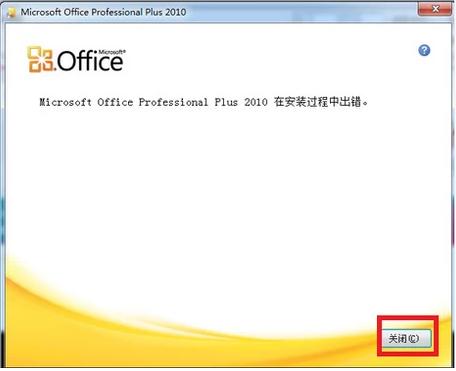
2、然后再次安装的时候,选择“自定义安装”中的“office 共享功能”,将“business connectivity services”设置为不可用,点击“继续”。

3、如果Office版本的Office共享功能中没有“business connectivity services”选项,则选择“Microsoft Office Access Database Replication Conflict Manager”,将其设为不可用,就可以了。

猜你喜欢
最新应用







热门应用













