
Win10连接共享打印机失败错误代码0x0000011b怎么解决?
番茄系统家园 · 2022-03-28 10:02:04
现在Win10依旧是市场上主流的操作系统,不少用户在办公的时候都会都会连接同一台打印机使用,也是就是我们说的共享打印机。但是最近不少用户在更新了系统之后发现连接打印机错误,这要怎么解决呢?项目小编就带着大家一起看看吧!
操作方法:
卸载最近更新的补丁文件,进而解决问题。
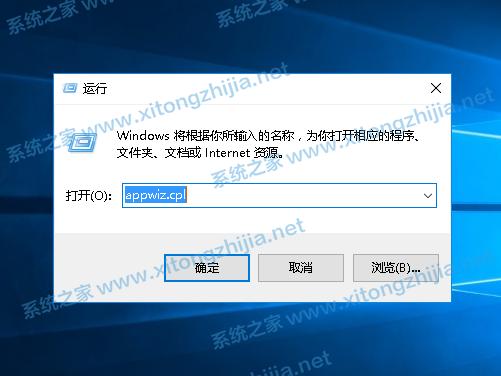
1、键盘上按WIN+R组键打开运行窗口。
2、输入appwiz.cpl按回车键打开。
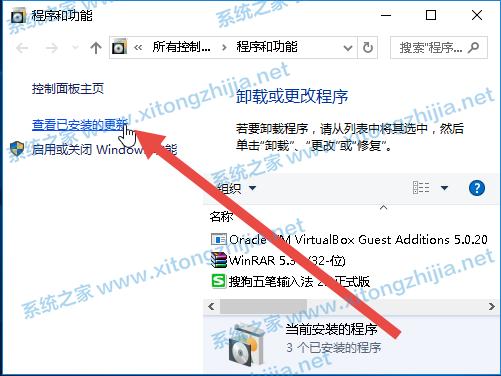
3、窗口左侧点击“查看已安装的更新”。
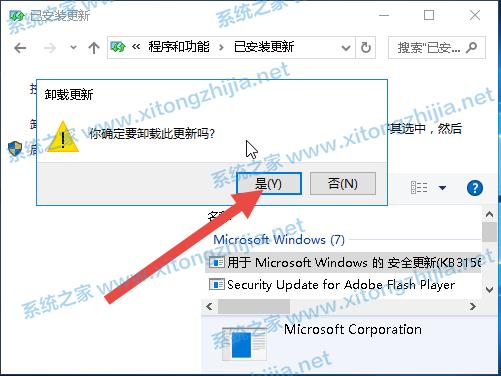
4、列表下找到需要卸载的更新,右击该补丁名选择“卸载”。
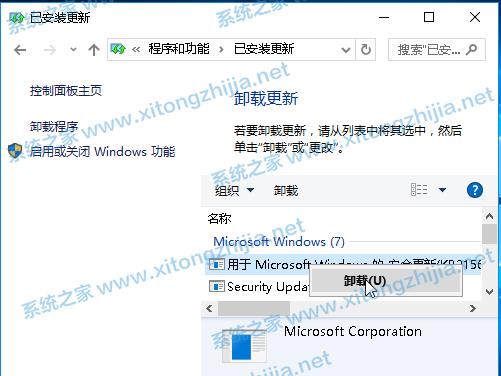
5、弹出提示确定卸载,点击“是”。开始进入卸载,卸载完成后重启电脑。
猜你喜欢
最新应用







热门应用













